iPhone 照片風格。讓熟悉的畫面有新的感覺。
旅行人像、喜歡的建築,或日常的小片刻,都能呈現另一種氛圍。ImageJump Photo Studio 可為拍攝或匯入的照片套用六款本機風格。先比較下方的實際效果,再了解如何製作及儲存自己的風格照片。
左右滑動,比較 6 款照片效果
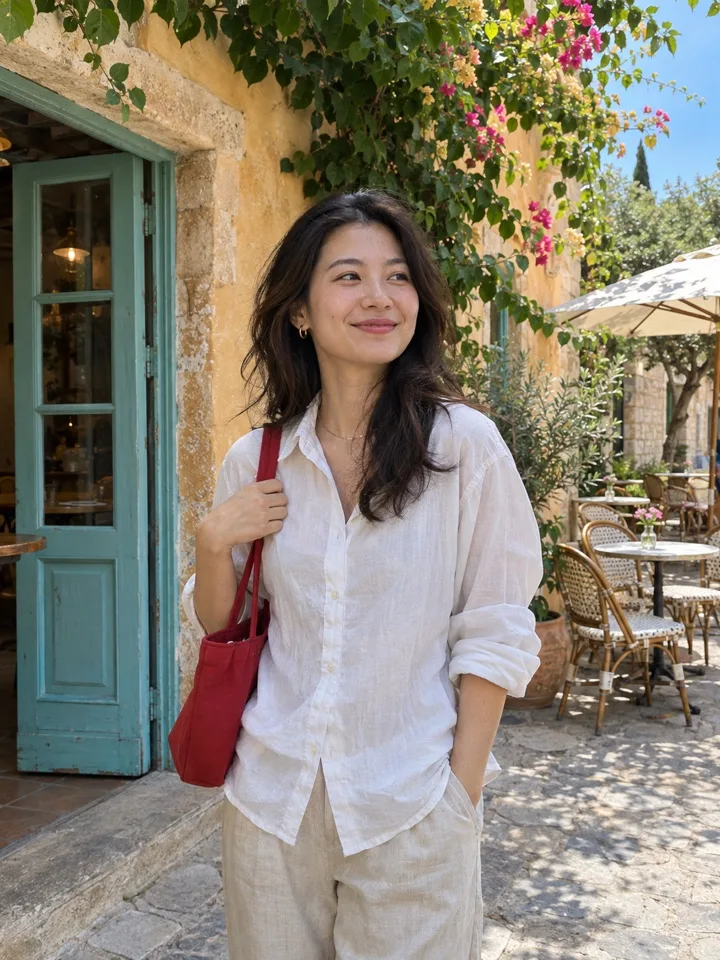

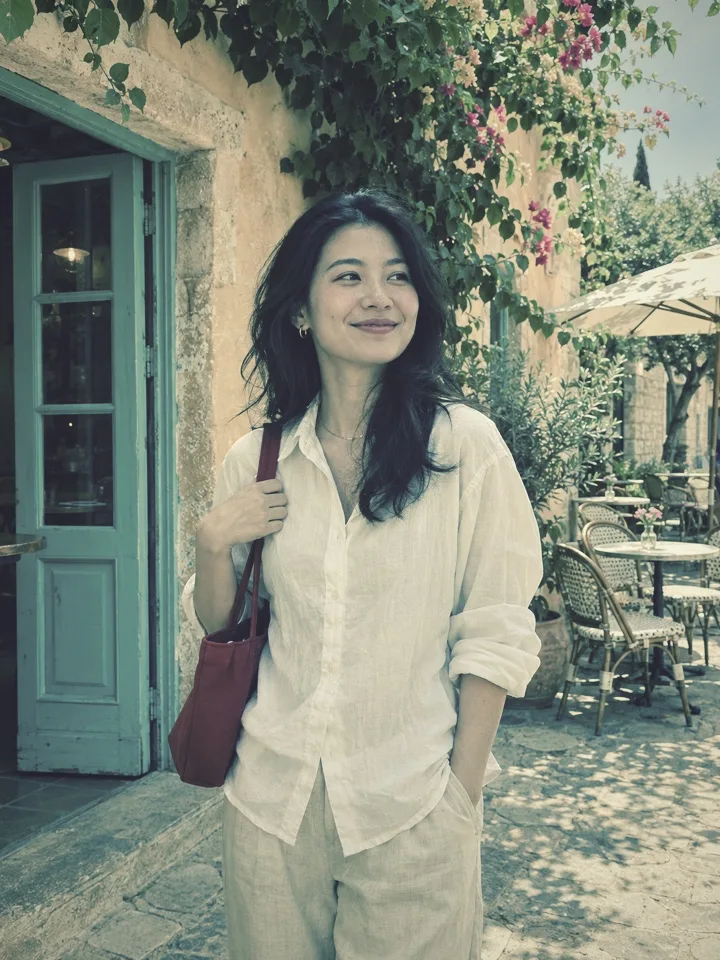
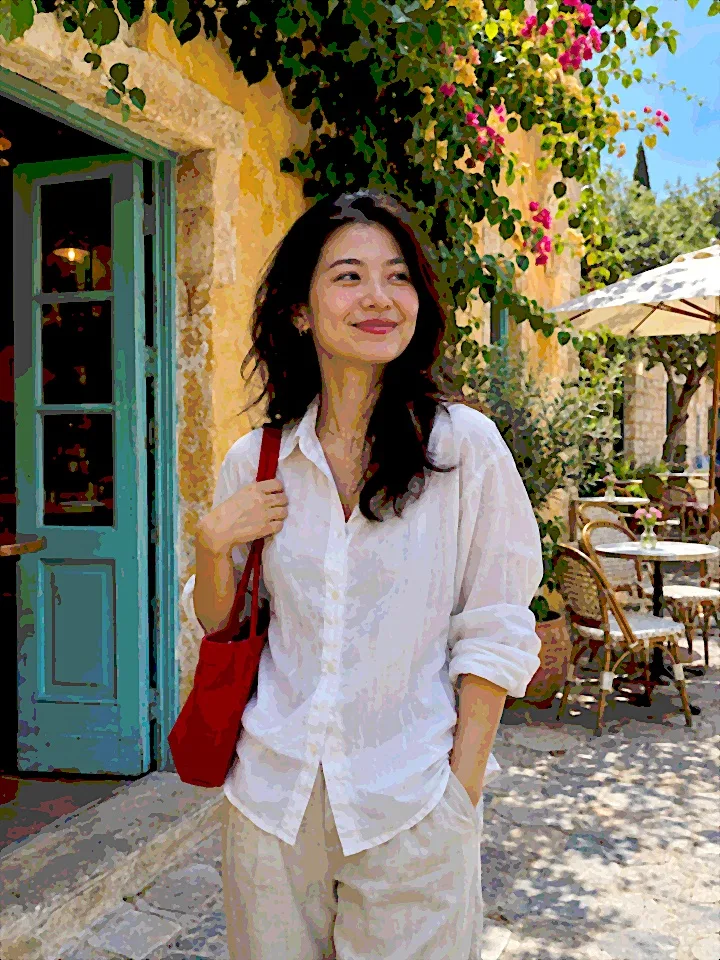
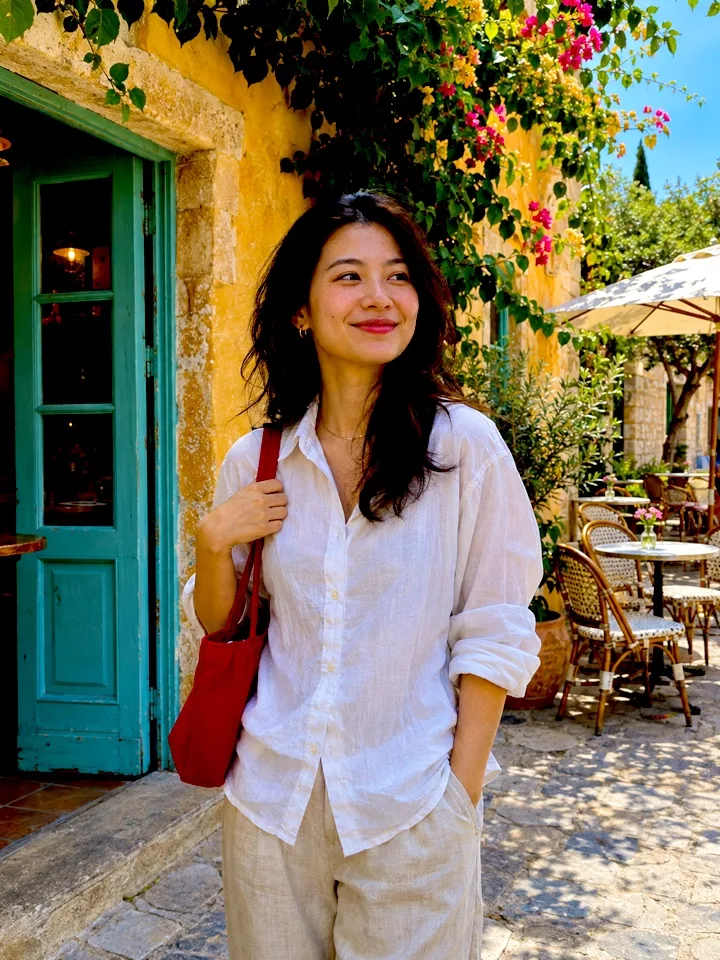
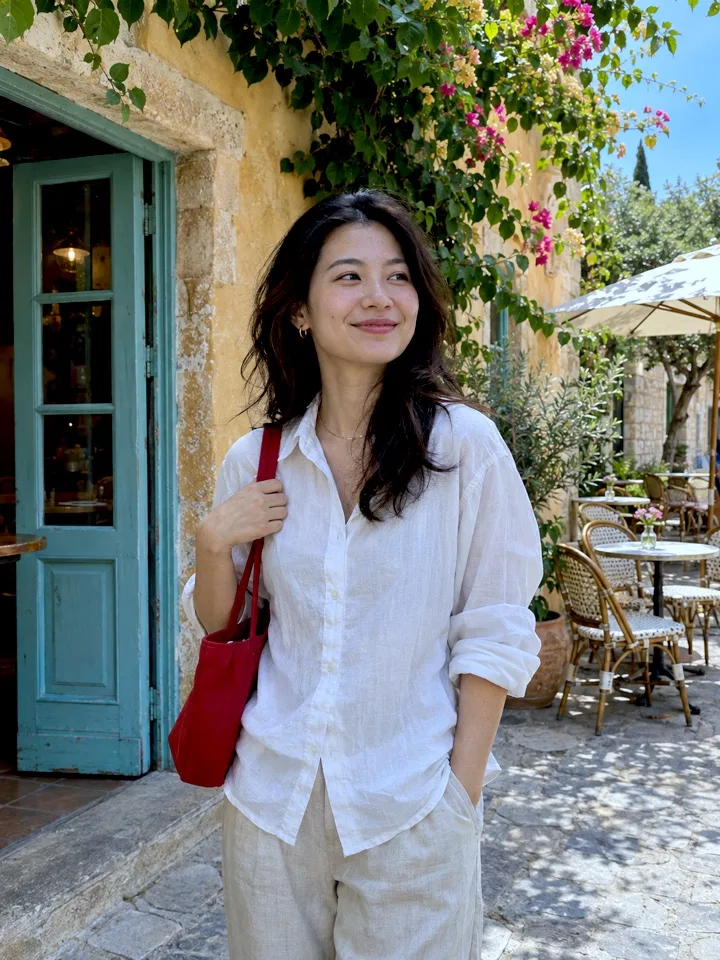
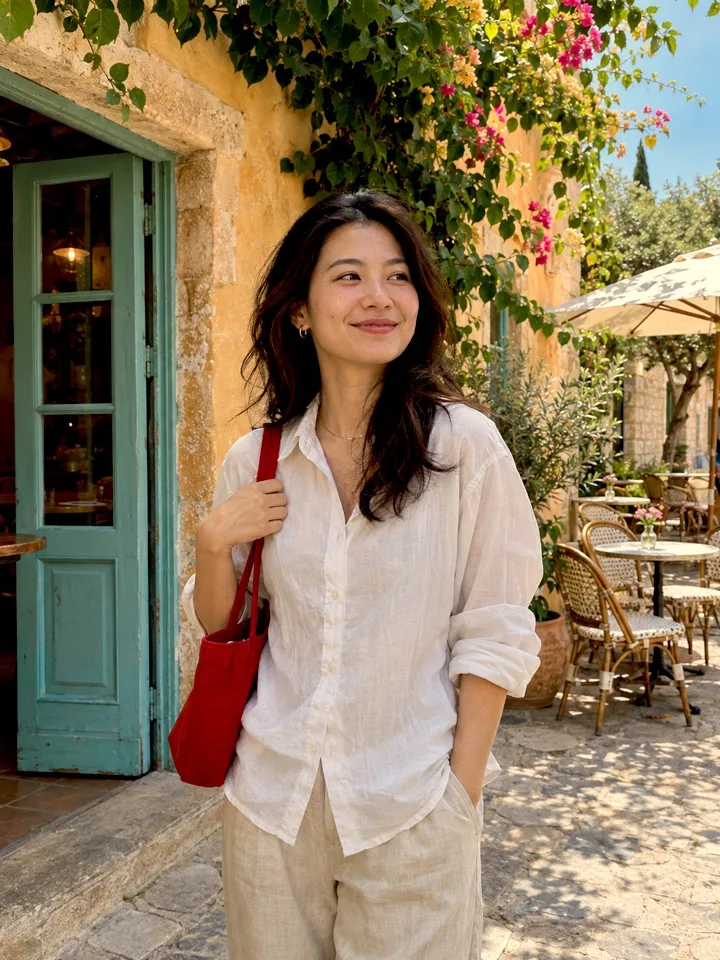
AI 生成的示例照片,由 ImageJump 實際本機照片效果處理。風格效果由本機影像處理產生,並非 AI 轉繪。
一張照片,十二種想像。
從厚塗、水彩到拼貼與立體浮雕,在 App 底部左右滑動選擇,最多同時選三款。
以下為風格與版式參考,並非目前 App 的生成結果。12 款已接入 App 選單;AI 生成需啟用服務,與裝置內的 6 款濾鏡分開。
自動輪播,也可左右滑動。
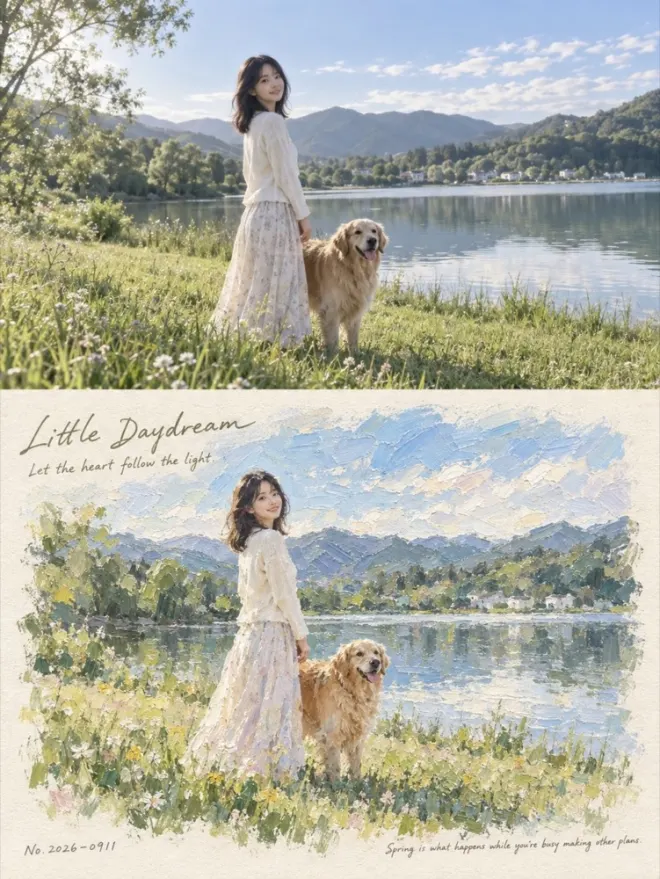
01印象厚塗 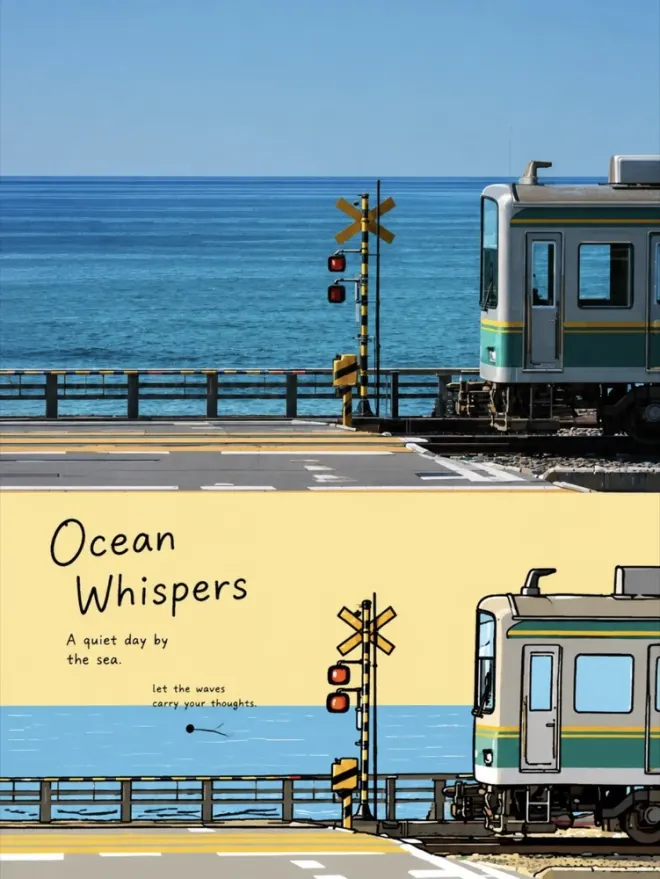
02韓系扁平 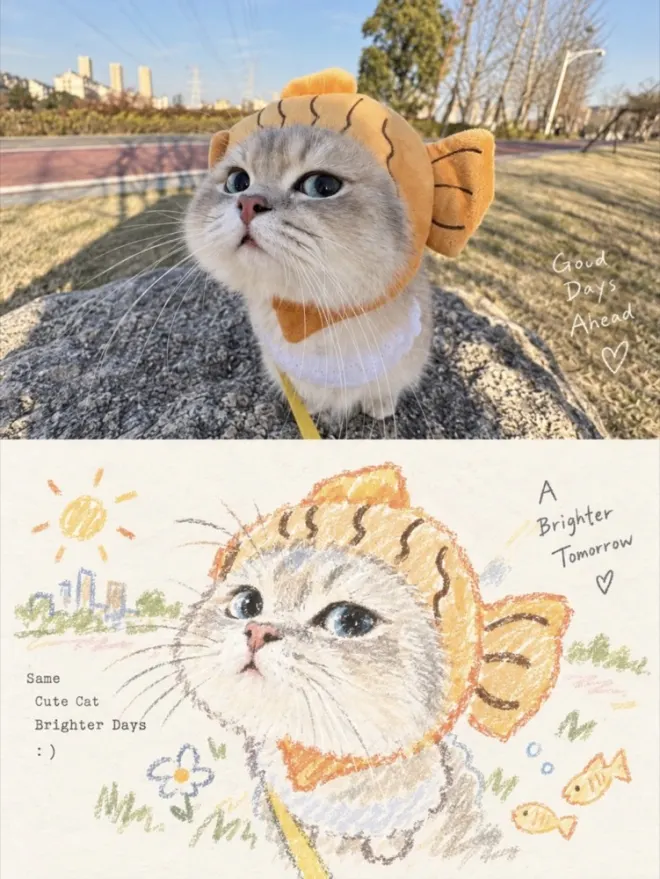
03粉彩蠟筆 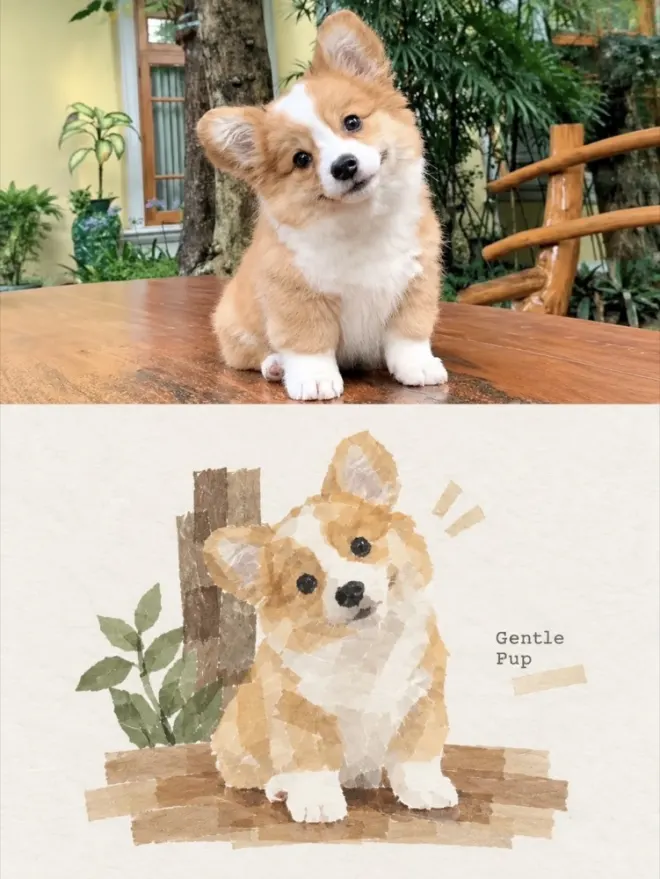
04紙膠帶拼貼 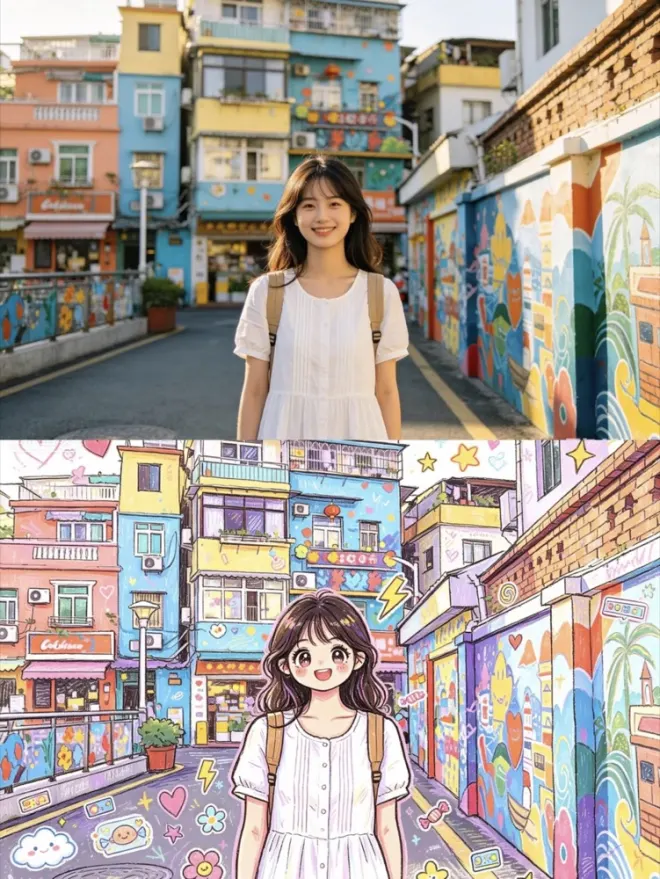
05童趣塗鴉 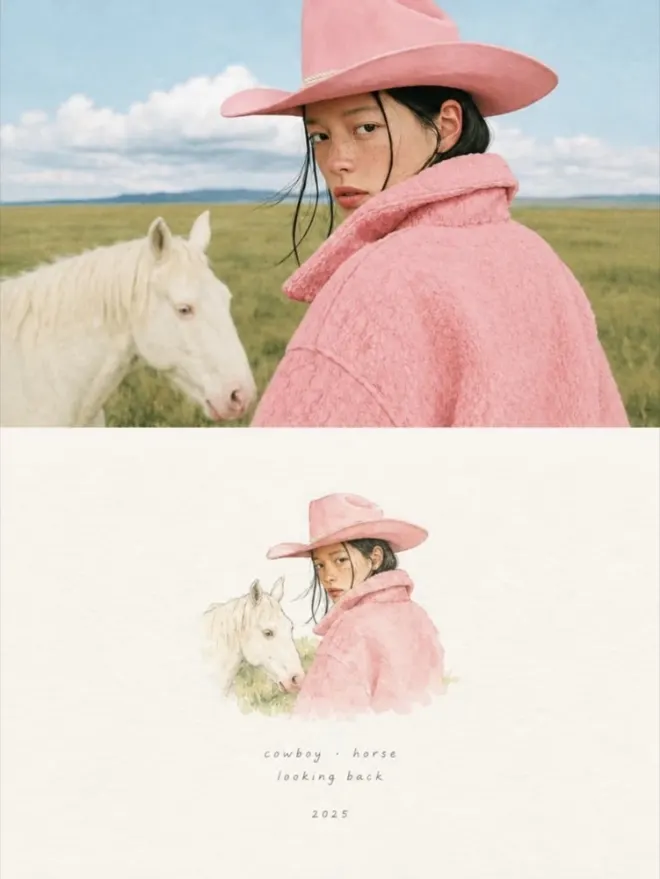
06日式水彩紀念卡 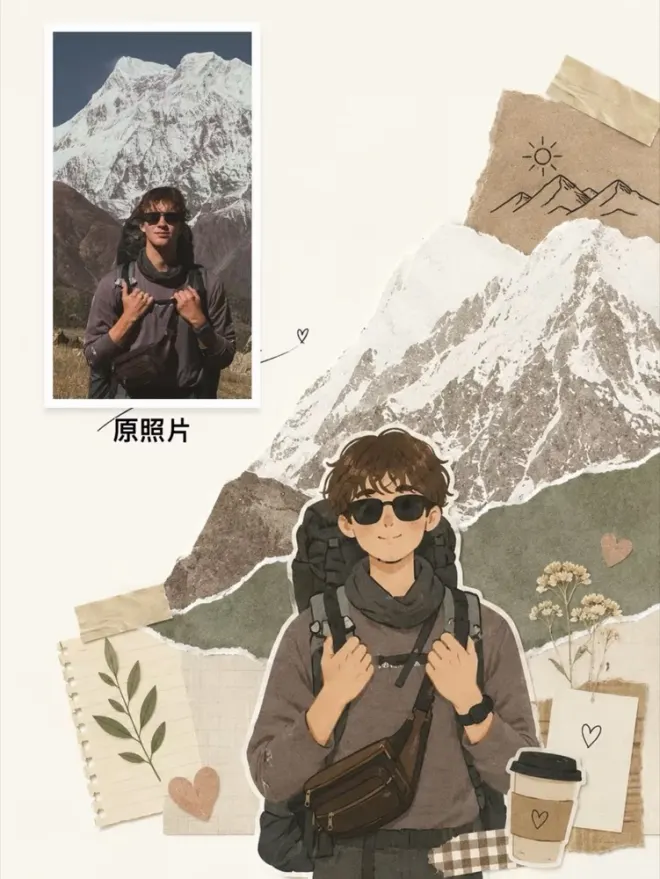
07雜誌剪貼拼貼 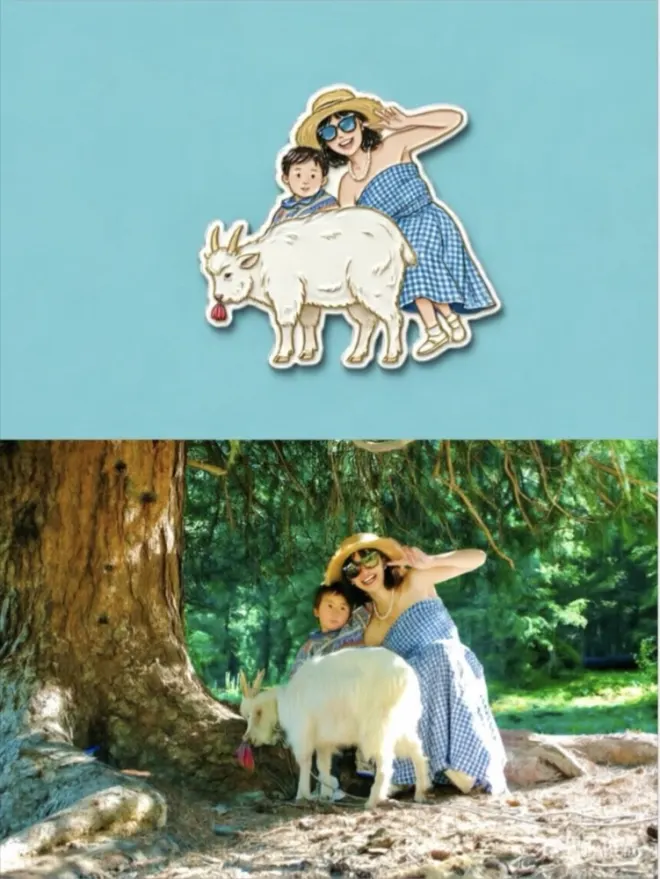
08立體冰箱貼 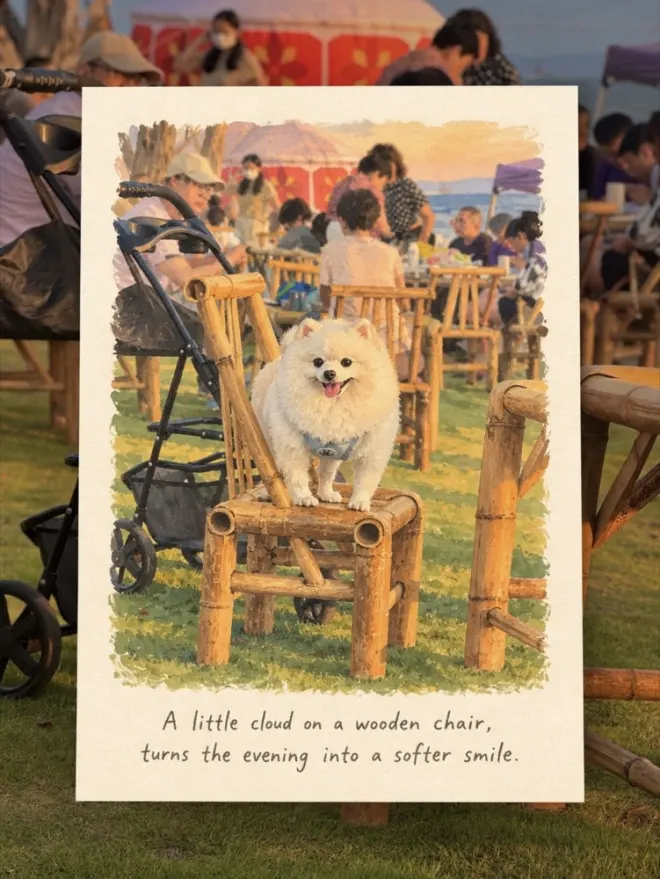
09手繪旅行紙卡 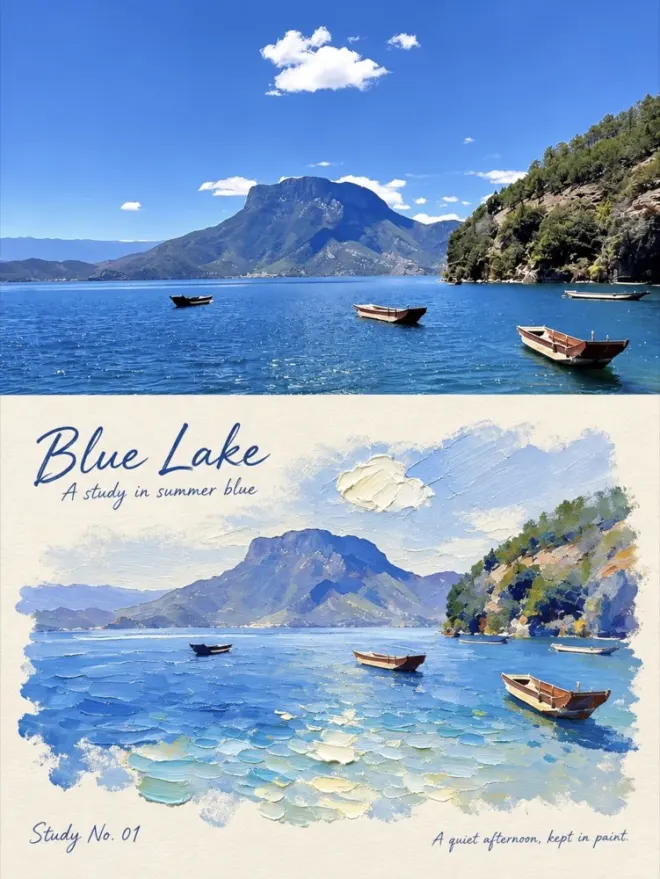
10調色刀厚塗 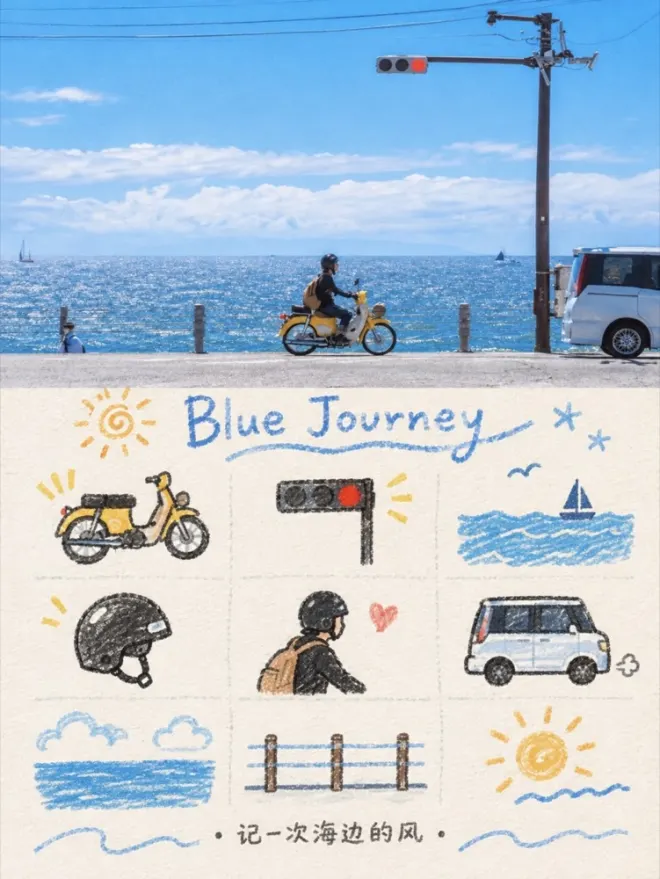
11九宮格記憶塗鴉 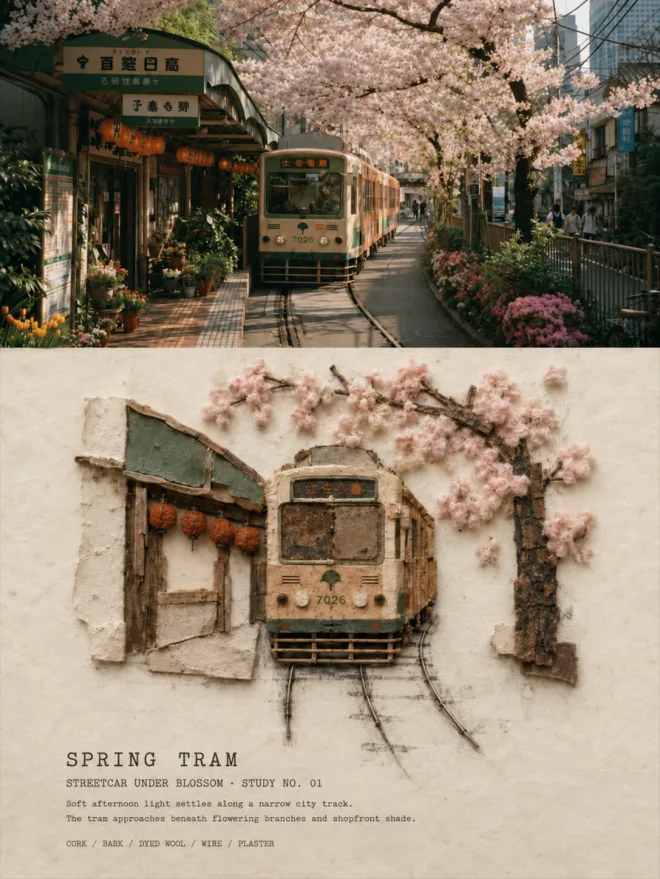
12復古建築浮雕
從一張照片,到一種新風格。
拍攝或匯入一張照片。
透過 Apple 登入後開啟 Photo Studio,使用其中的相機拍攝,或從相簿選取一張照片。原始照片不會被覆蓋。
最多選擇 3 種風格。
試試水彩感、復古明信片、油畫感、鮮明、冷色調或暖色調。每款完成後可分別預覽,再決定要留下哪些結果。
用你喜歡的方式儲存。
逐張儲存或分享風格照片,也可匯出 3:4 對照圖,上半部是完整原圖,下半部是風格效果。請在離開編輯器前儲存結果。
照片效果,在你的 iPhone 上處理。
六款本機風格直接在裝置上調整照片的色彩與質感,不會透過生成式 AI 重繪主體,也不需要上傳照片。
照片風格與影片濾鏡,各有用途。
Photo Studio 用於將照片製成有風格的靜態圖片。拍攝雙攝影片時,則可選擇 32 款濾鏡或原色,並在錄影前分別預覽前後鏡頭。影片效果直接存入畫中畫影片,後置原片保留原色。
ImageJump 仍在開發中,尚未於 App Store 上架。這些範例展示目前的本機效果,正式推出後會提供下載資訊。