Duas câmeras.Dois vídeos em uma tomada.
Grave com as duas câmeras, salve o original traseiro e um vídeo com imagem sobreposta e escolha entre 32 filtros ao vivo.
Explorar estilos de foto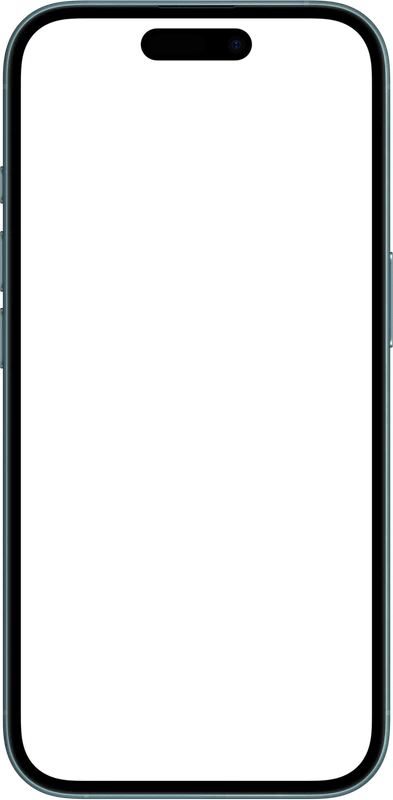
- Frontal e traseira
- Grave as duas perspectivas ao mesmo tempo.
- Dois vídeos salvos
- Original traseiro e vídeo composto, ambos com som.
- 32 filtros ao vivo
- Ajuste cada câmera antes de gravar.
Uma tomada. Dois vídeos.
Guarde a cena por inteiro e faça parte da história. Os dois vídeos incluem o áudio do microfone.
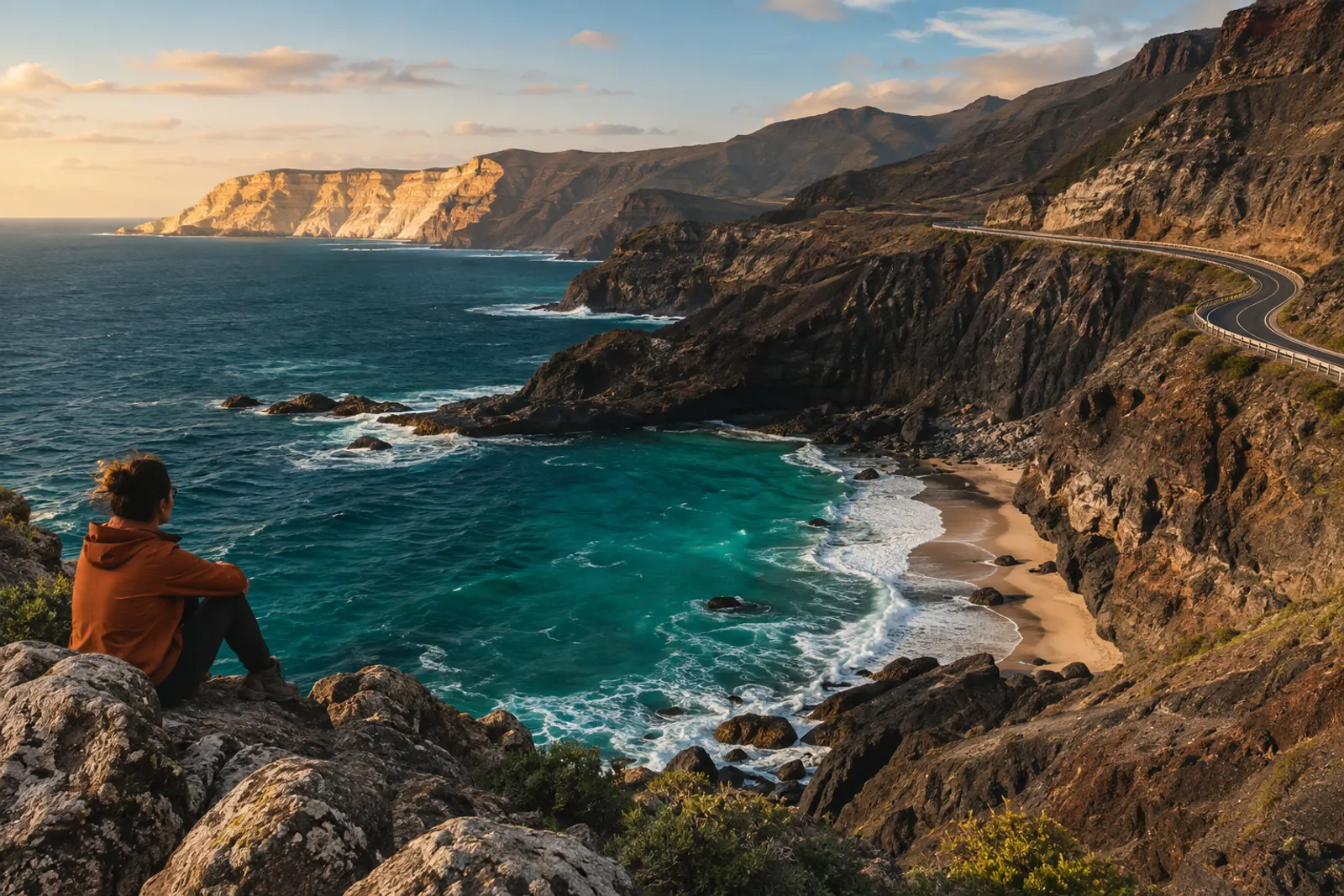
Original traseiro
A visão traseira completa, com as cores originais. Pronta para salvar, compartilhar ou editar em outro aplicativo.
Imagem sobre imagem
Sua câmera frontal dentro da visão traseira, com os estilos escolhidos antes de gravar.
Exemplo de composição. Imagens ilustrativas, não uma gravação real.
Encontre a sua cor.
32 filtros, além de Original. Antes de gravar, escolha e visualize um filtro e sua intensidade para cada câmera. Os efeitos escolhidos são salvos diretamente no vídeo com imagem sobreposta, sem precisar de uma correção de cor separada. O original da câmera traseira permanece sem filtros.
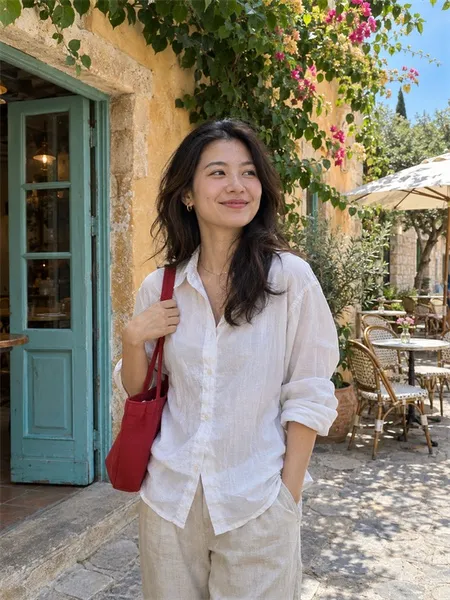
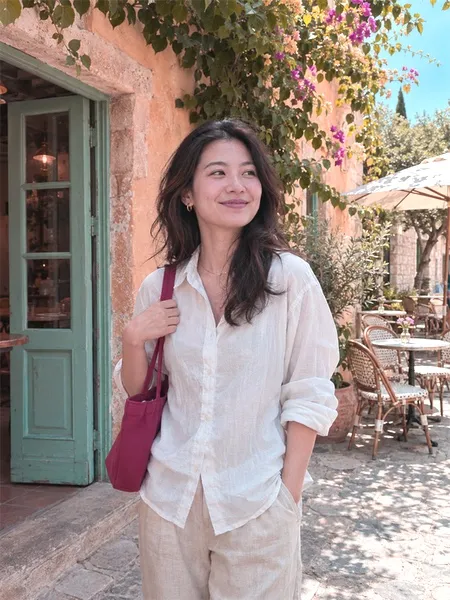
Escolha um estilo para comparar
Foto de exemplo processada pelo renderizador de filtros real do ImageJump. Exibida na intensidade máxima.
One photo. Twelve ways to reimagine it.
From impasto and watercolor to collage and sculpted relief. Swipe the bottom selector in the app and choose up to three styles.
Style and layout references, not current app-generated results. All 12 are in the app selector; AI generation requires an active service. These are separate from the six on-device filters.
Auto-playing. Swipe to explore.
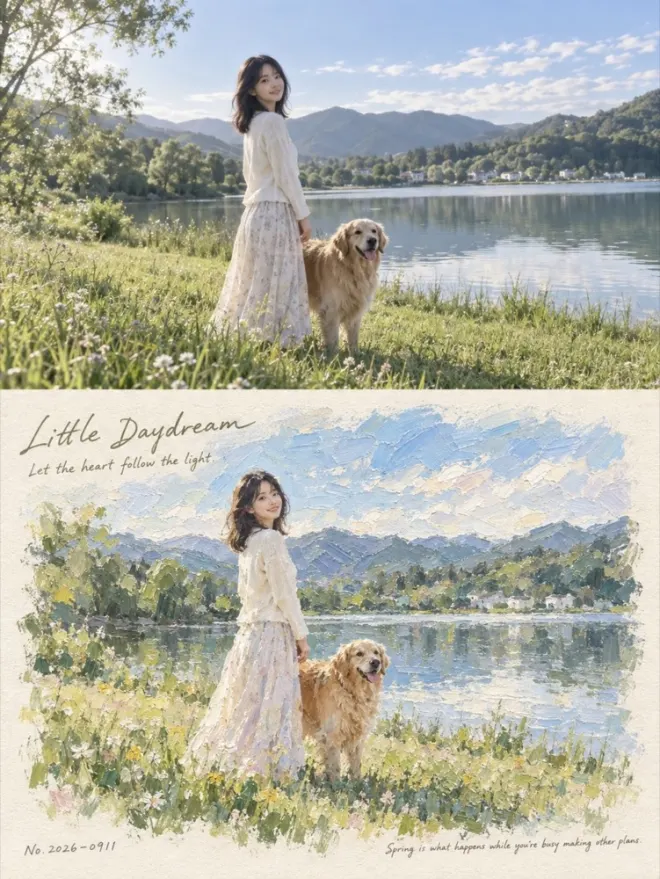
01Impressionist impasto 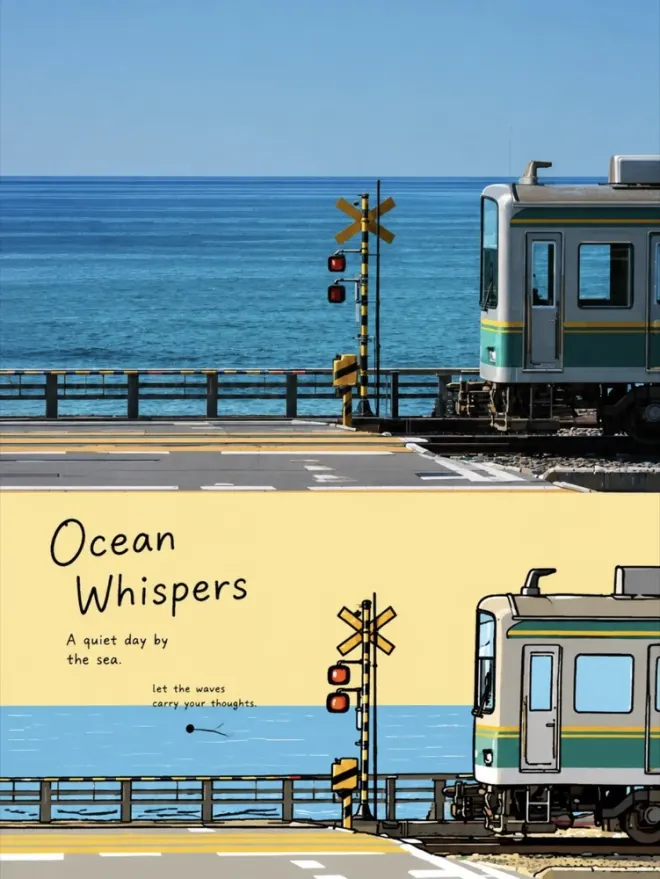
02Korean flat illustration 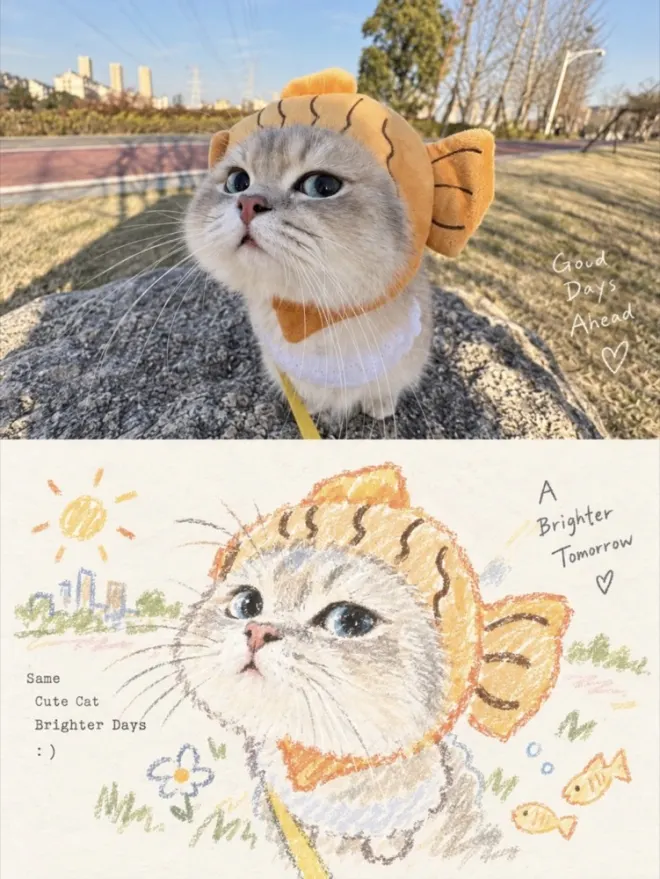
03Pastel crayon 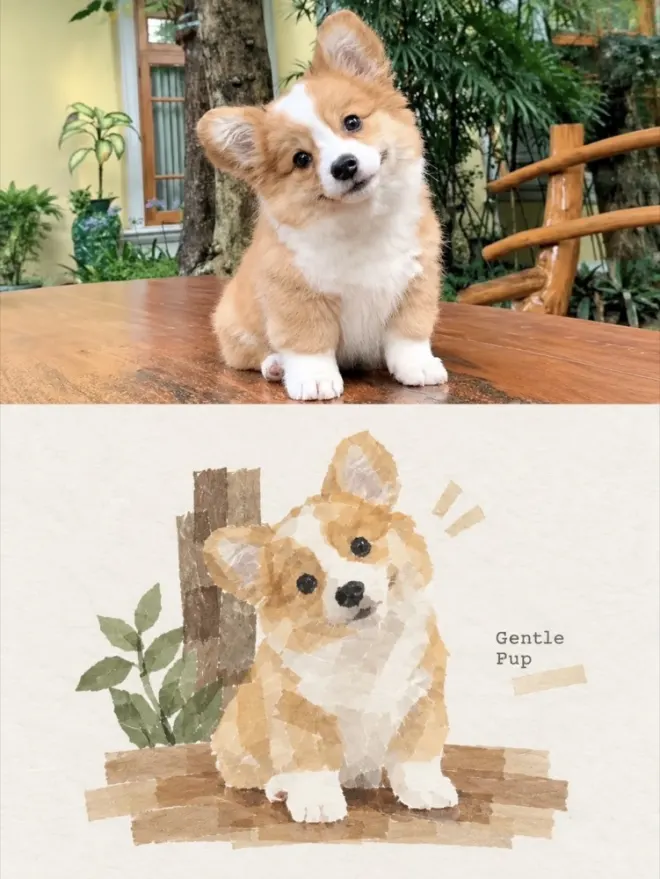
04Washi tape collage 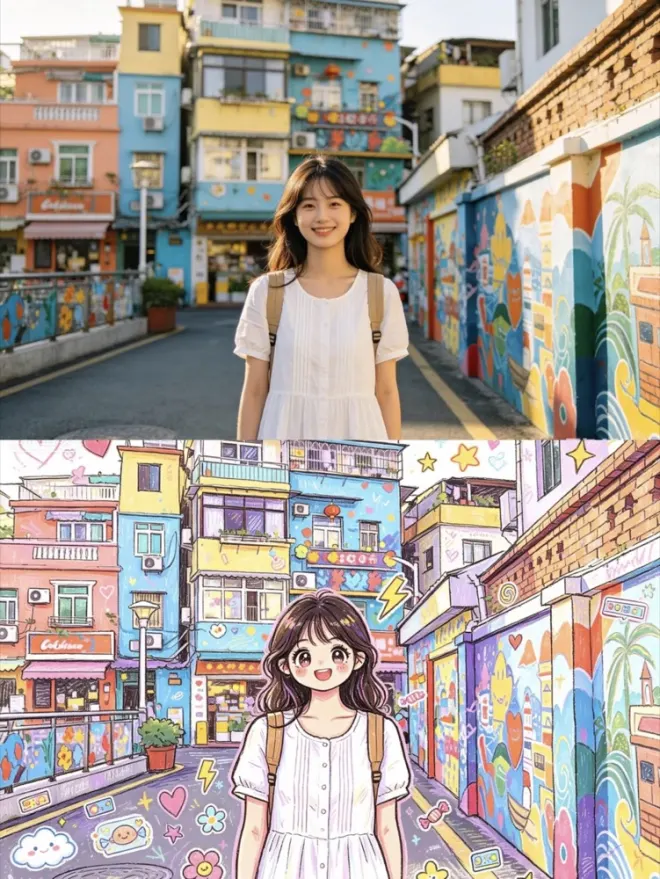
05Playful doodle 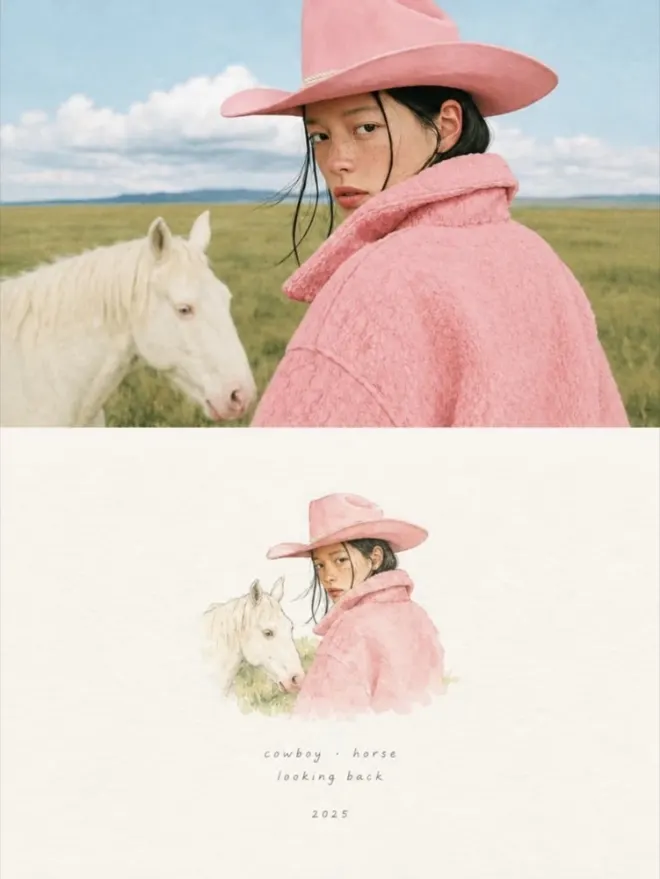
06Japanese watercolor card 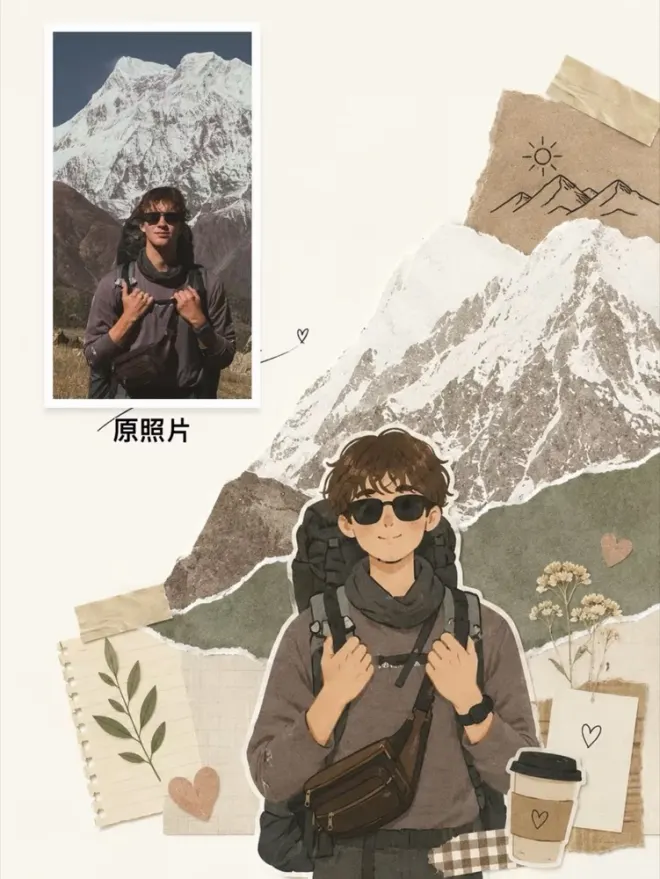
07Magazine collage 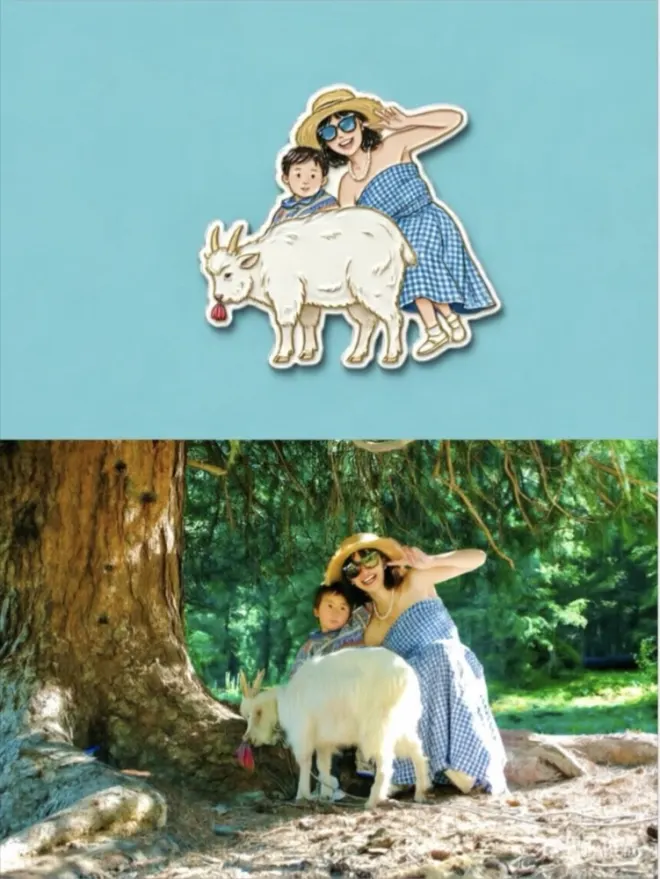
08Sculpted fridge magnet 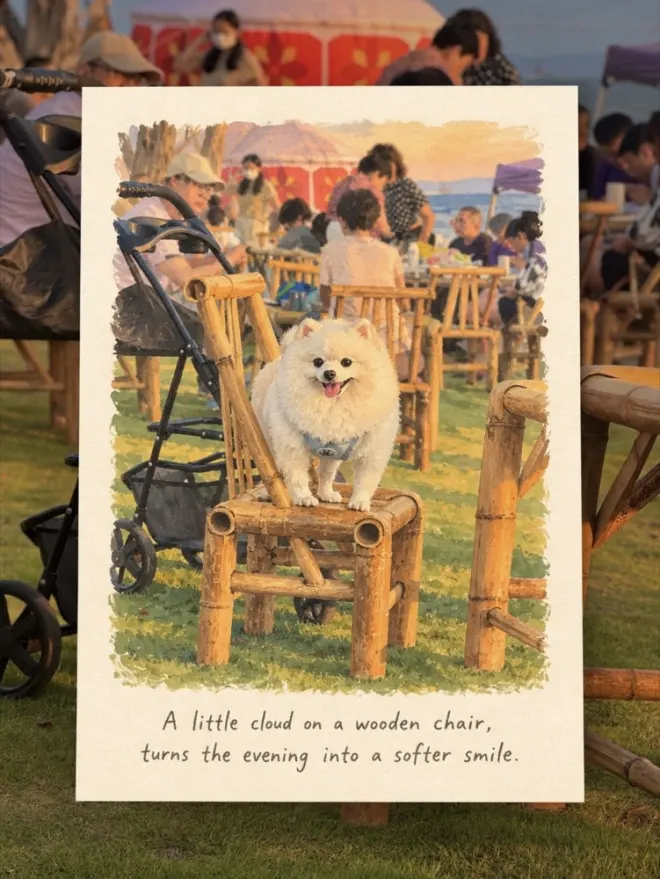
09Hand-drawn travel card 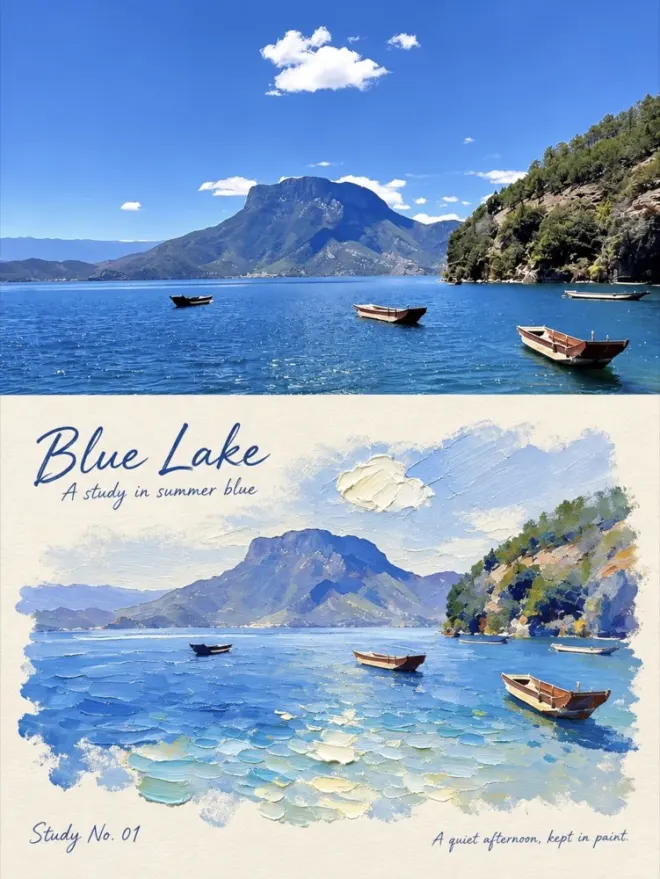
10Palette knife impasto 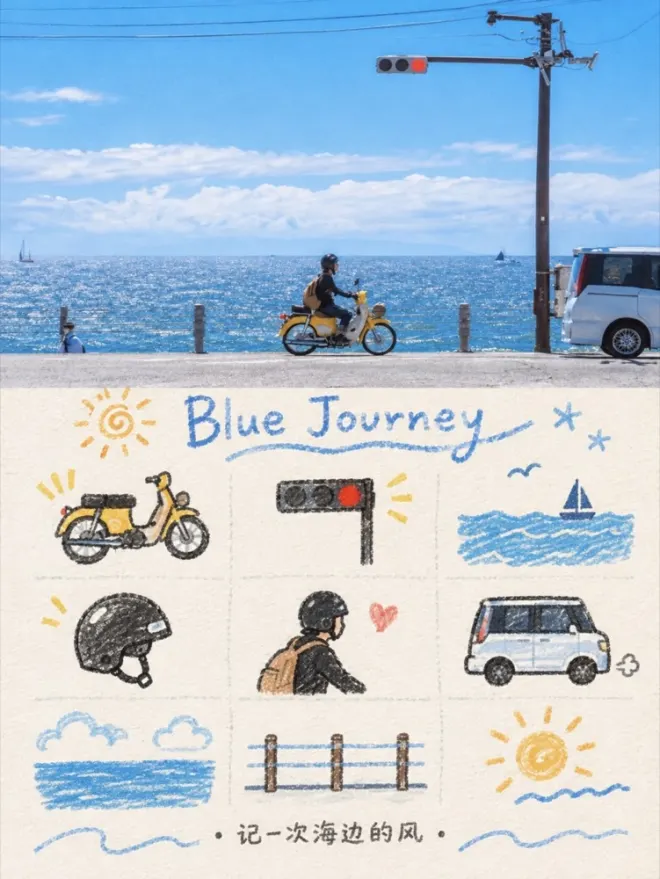
11Nine-frame memory doodle 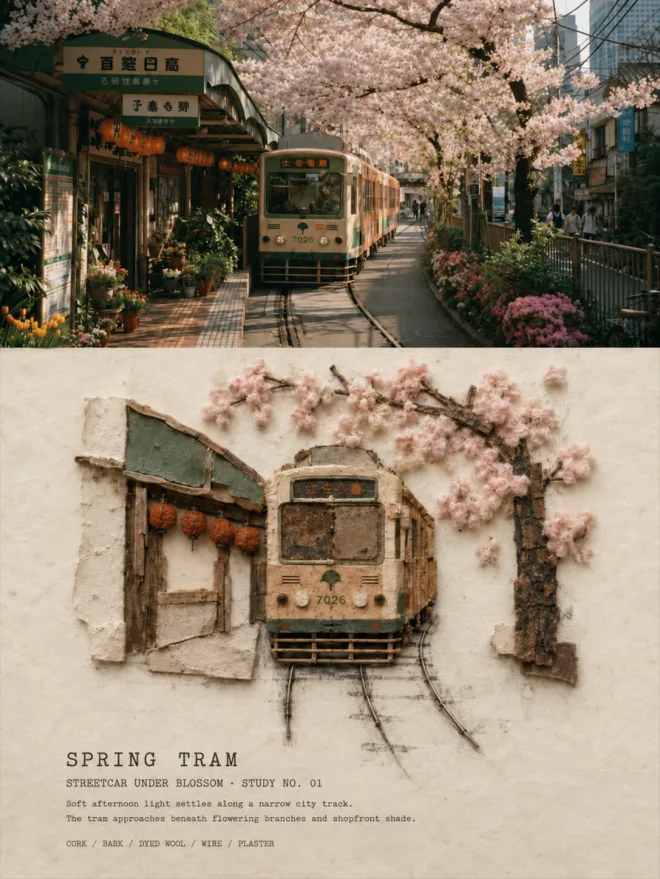
12Vintage architectural relief
Sua foto.Uma nova sensação.
Tire uma foto ou escolha uma da sua biblioteca. Explore seis efeitos fotográficos, do estilo aquarela ao cartão-postal retrô, e guarde a versão de que mais gostar.
Explorar estilos de fotoDeslize para comparar seis efeitos
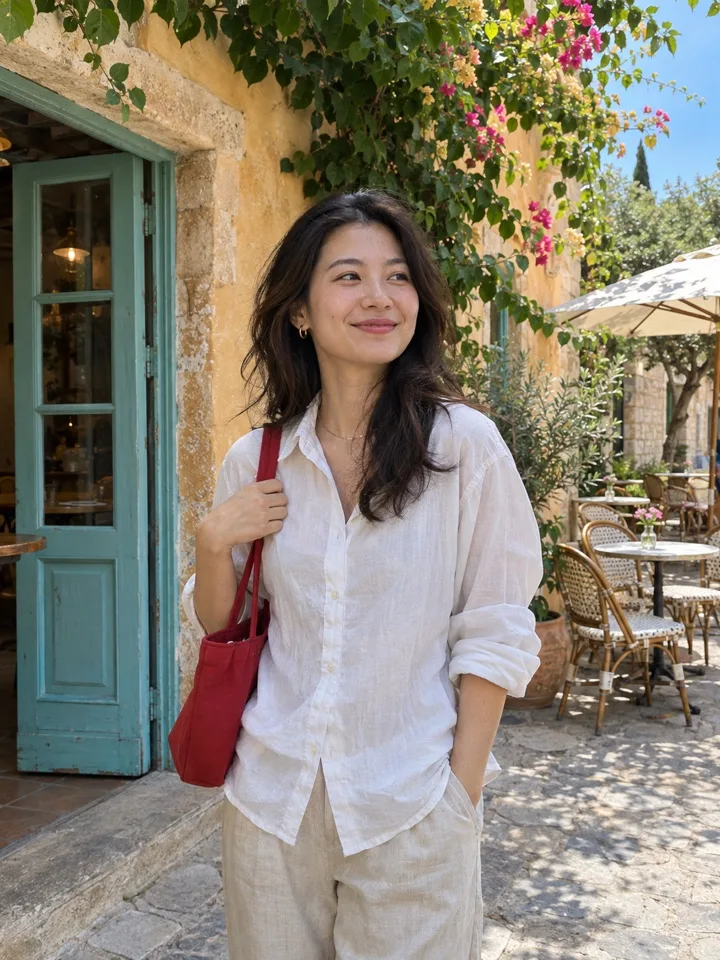

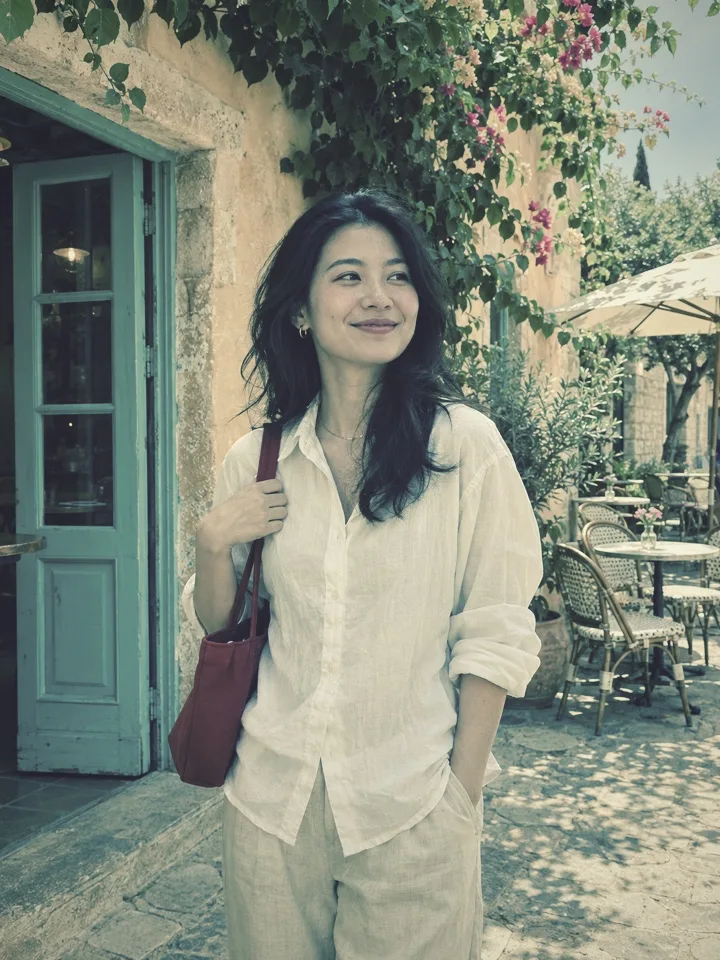
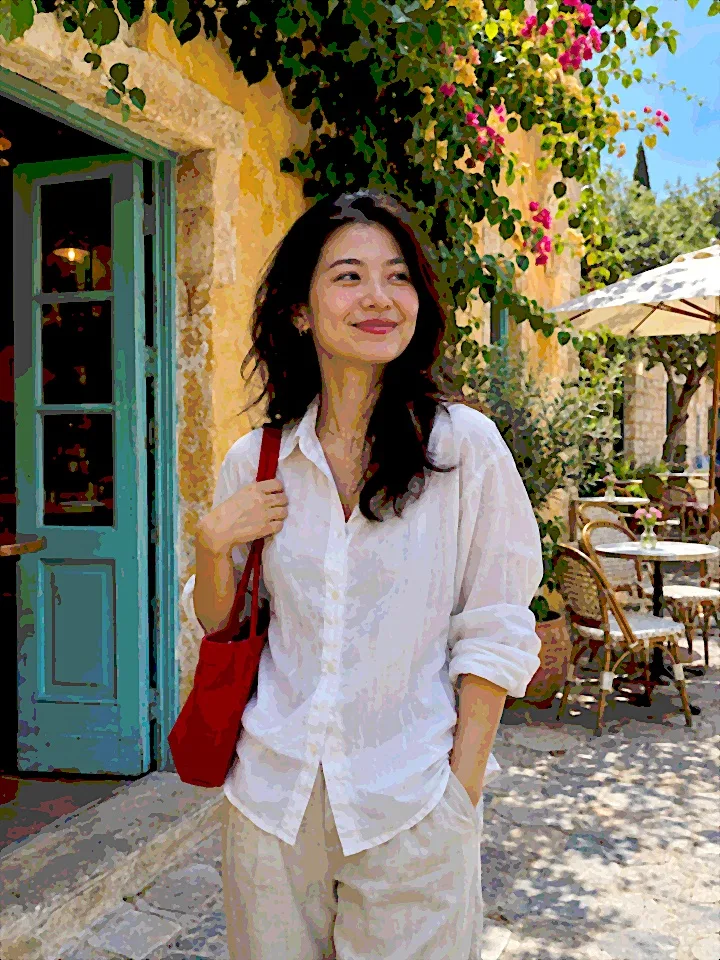
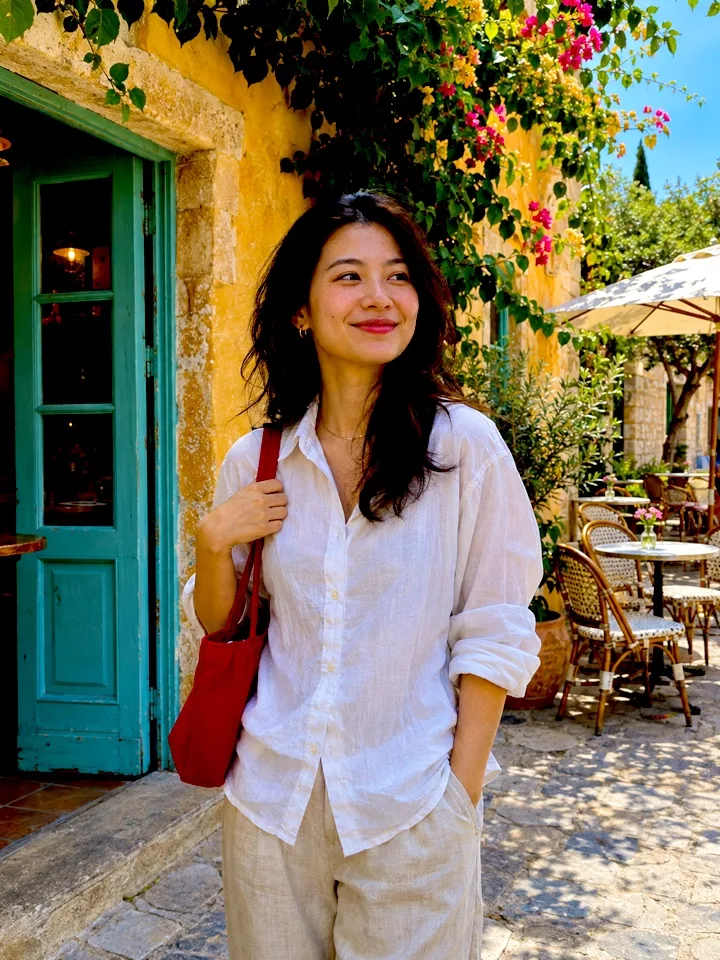
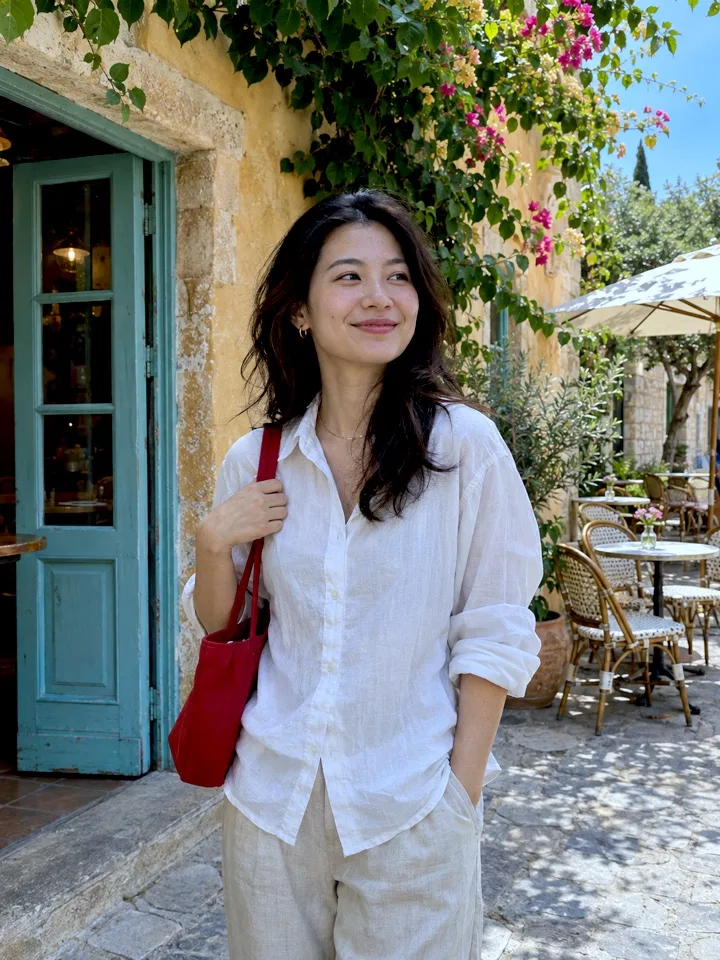
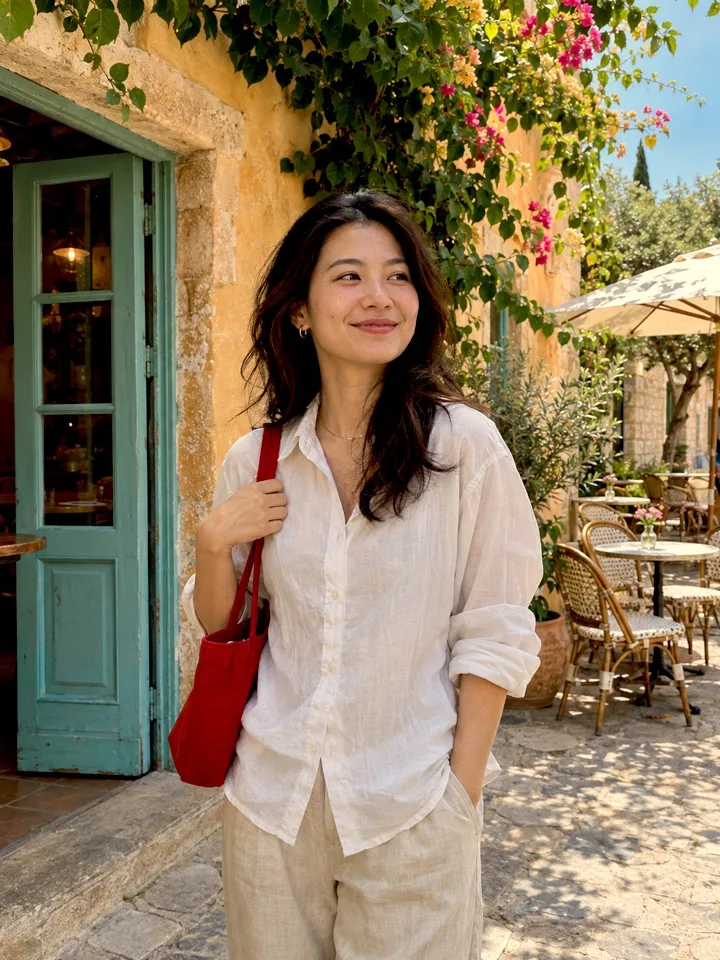
Foto de exemplo gerada por IA e processada com os efeitos locais reais do ImageJump. Os estilos são aplicados no aparelho, sem recriar a imagem com IA.
Seus vídeos ficam com você.
Os vídeos são processados no seu iPhone. Salve os dois arquivos no Fotos ou compartilhe quando quiser.
Perguntas frequentes
Já posso baixar o ImageJump?
O ImageJump está em desenvolvimento e ainda não está na App Store. A validação da gravação e do início de sessão em aparelhos reais continua em andamento.
A gravação com as duas câmeras funciona em todos os iPhones?
Não. O ImageJump requer iOS 17 ou posterior e um iPhone compatível com a captura simultânea pelas câmeras frontal e traseira, com a combinação de câmeras e os formatos necessários. O app verifica a compatibilidade; a lista de modelos compatíveis será confirmada após os testes em aparelhos reais.
Recebo um original frontal separado?
Você recebe dois arquivos: um original traseiro em tela cheia e uma composição com imagem sobre imagem. A visão frontal fica incorporada à composição; atualmente, não é salvo um original frontal separado.
Posso mudar a composição depois de gravar?
Defina a posição da janela frontal, os filtros e a intensidade antes de gravar. Esses ajustes são incorporados ao vídeo com imagem sobre imagem e ficam bloqueados quando a gravação começa.
O iPhone já tem Dual Capture?
A Apple oferece Dual Capture no app Câmera do sistema nos modelos compatíveis. O ImageJump se concentra em guardar um original traseiro junto com uma composição e em escolher estilos independentes para cada câmera. Saiba mais no nosso guia.
Minhas gravações são enviadas automaticamente?
Não. O processamento e o armazenamento dos vídeos acontecem no seu iPhone. O início de sessão usa um servidor. O processamento opcional de fotos com IA é um recurso separado e exige consentimento para enviar a imagem.
Também posso criar fotos com estilos diferentes?
Tire uma foto ou importe uma no Photo Studio, aplique estilos fotográficos locais marcantes e salve ou compartilhe os resultados. Os estilos locais são efeitos processados no aparelho, não uma recriação por IA. A geração opcional de arte com IA está em desenvolvimento e ainda não está disponível.
Posso escolher os filtros de vídeo antes de filmar?
Sim. Antes de gravar, escolha e visualize os filtros e a intensidade separadamente para as imagens frontal e traseira. Os efeitos são salvos diretamente no vídeo com imagem sobreposta, por isso não é necessário corrigir as cores depois para obter esses efeitos. O original da câmera traseira permanece sem filtros. As configurações ficam bloqueadas quando a gravação começa.
Preciso iniciar sessão antes de usar a câmera?
Sim. Inicie sessão com a Apple antes de abrir a câmera ou o Photo Studio. As permissões de câmera e microfone são solicitadas quando necessárias. Para salvar, é preciso autorizar a inclusão de fotos e vídeos no app Fotos.
Primeira gravação com as duas câmeras?
Uma nova perspectiva ganha forma.
O ImageJump para iPhone está em desenvolvimento. As informações de lançamento e download serão adicionadas aqui quando estiverem disponíveis.
Feedback
Compartilhe uma ideia, relate um problema ou fale com a equipe do ImageJump. Não precisa de uma conta.