Zwei Kameras.Zwei Videos pro Aufnahme.
Beide Kameras gleichzeitig nutzen, das Rückkamera-Original und ein Bild-im-Bild-Video speichern und aus 32 Live-Filtern wählen.
Fotostile entdecken
- Vorn und hinten
- Beide Perspektiven gleichzeitig aufnehmen.
- Zwei gespeicherte Videos
- Rückkamera-Original und Bild-im-Bild, beide mit Ton.
- 32 Live-Filter
- Jede Kamera vor der Aufnahme abstimmen.
Eine Aufnahme. Zwei Videos.
Die Szene für sich. Du als Teil der Geschichte. Beide Videos enthalten den Ton deines Mikrofons.
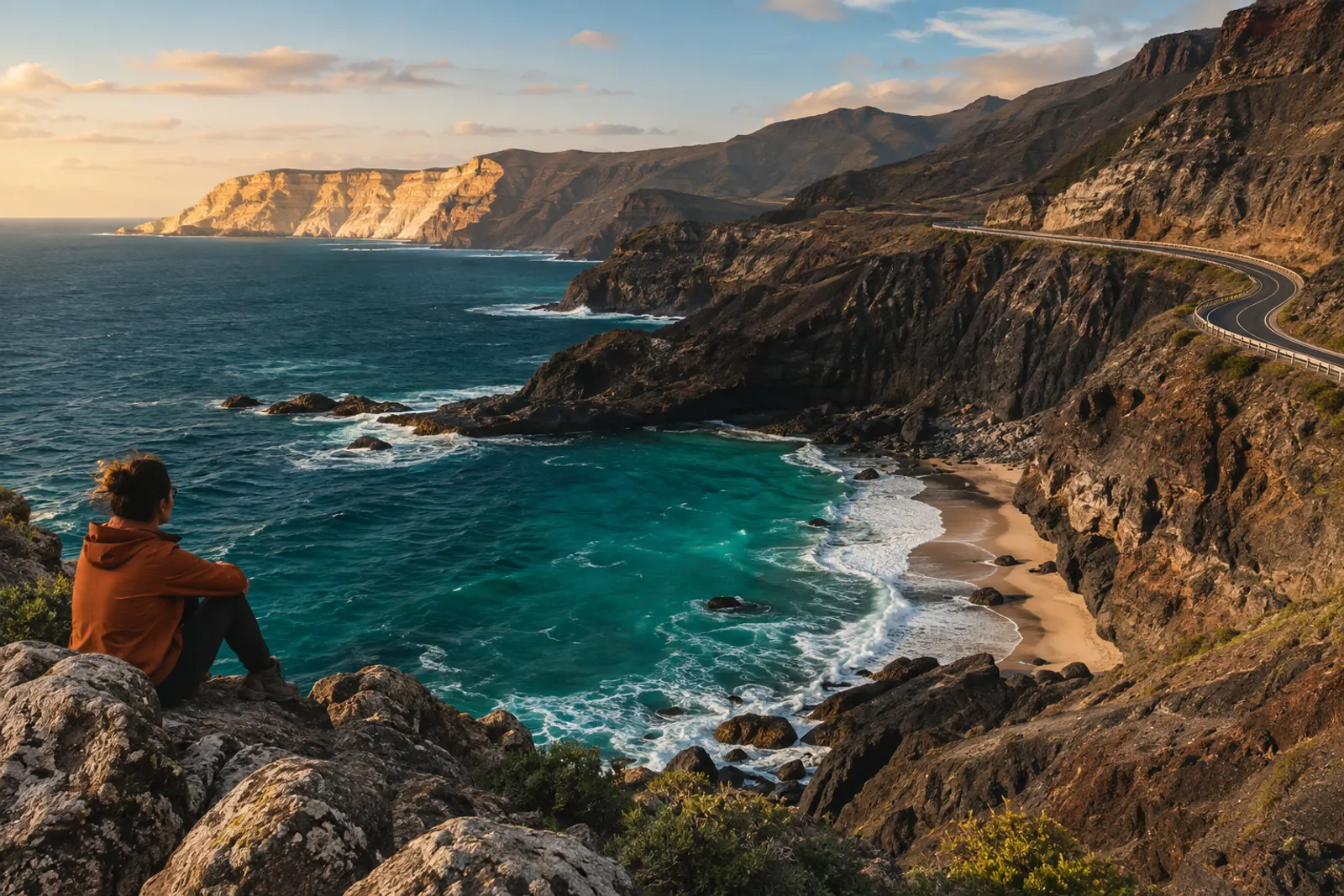
Hinteres Original
Das volle Bild der Rückkamera in seinen Originalfarben. Zum Sichern, Teilen oder Bearbeiten in einem anderen Tool.

Bild im Bild
Deine Frontkamera im Bild der Rückkamera, mit den vorab gewählten Looks.
Beispiel einer Komposition. Illustrative Bilder, kein aufgenommenes Video.
Finde deine Farben.
32 Filter plus Original. Wähle vor der Aufnahme für jede Kamera einen Filter und seine Stärke und sieh dir das Ergebnis in der Vorschau an. Die gewählten Effekte werden direkt im Bild-in-Bild-Video gespeichert, ohne separate Farbkorrektur. Das Original der Rückkamera bleibt ungefiltert.
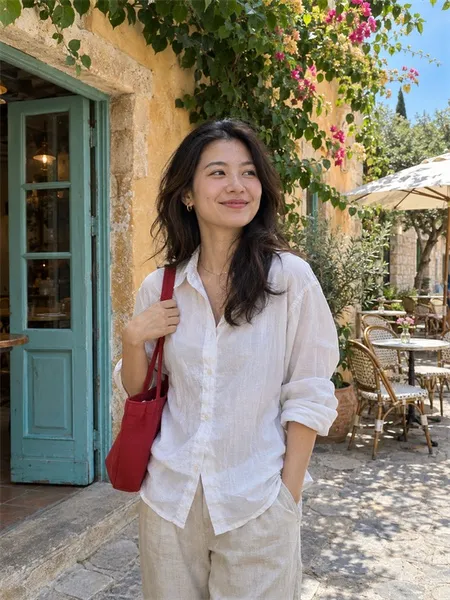
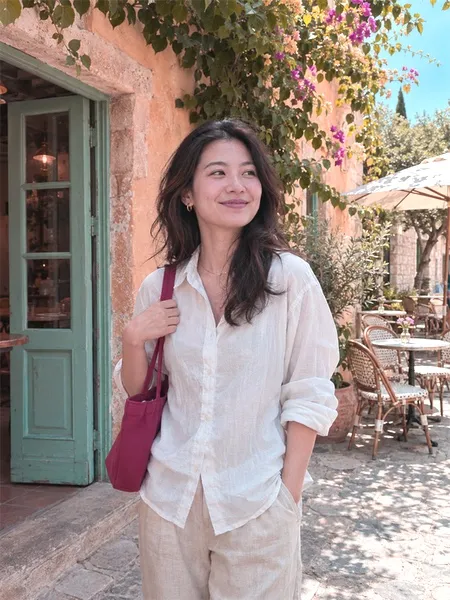
Look zum Vergleichen wählen
Beispielfoto aus dem echten Filter-Renderer von ImageJump. Mit voller Stärke dargestellt.
One photo. Twelve ways to reimagine it.
From impasto and watercolor to collage and sculpted relief. Swipe the bottom selector in the app and choose up to three styles.
Style and layout references, not current app-generated results. All 12 are in the app selector; AI generation requires an active service. These are separate from the six on-device filters.
Auto-playing. Swipe to explore.
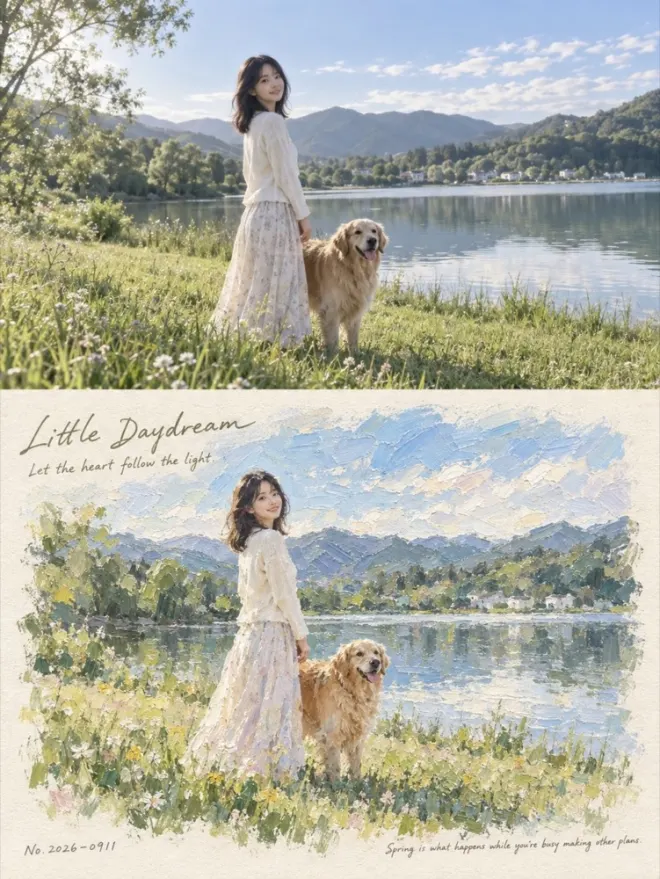
01Impressionist impasto 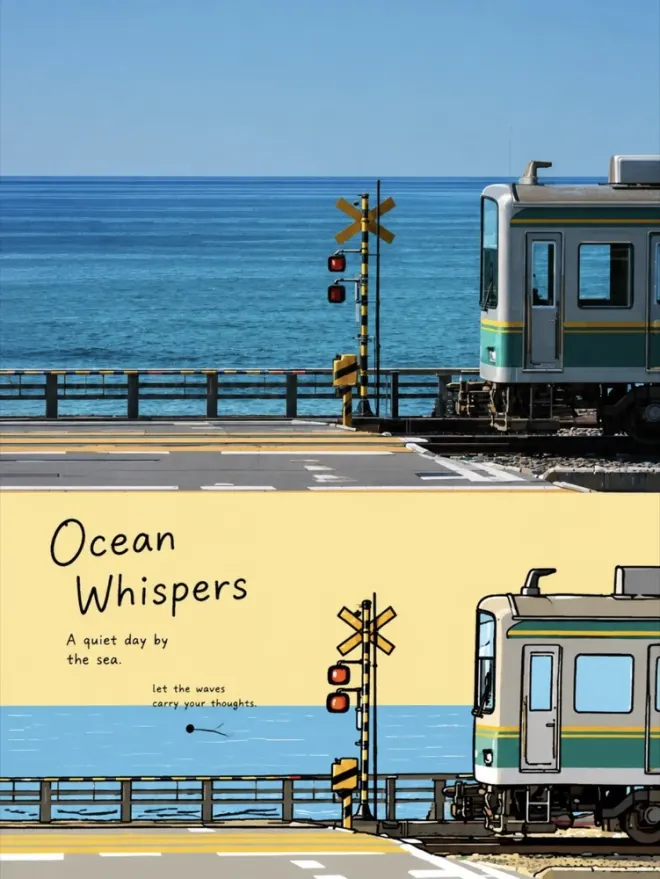
02Korean flat illustration 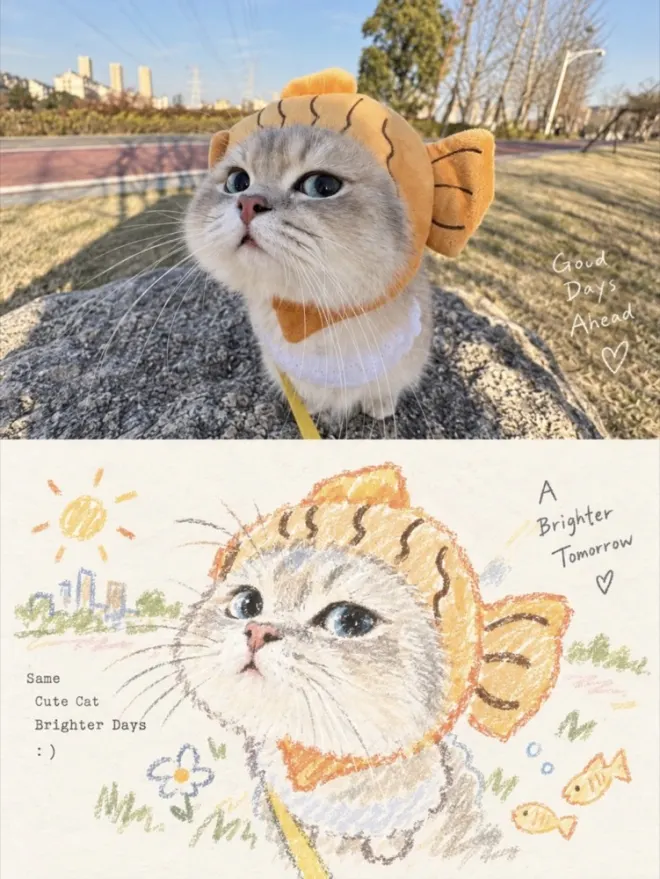
03Pastel crayon 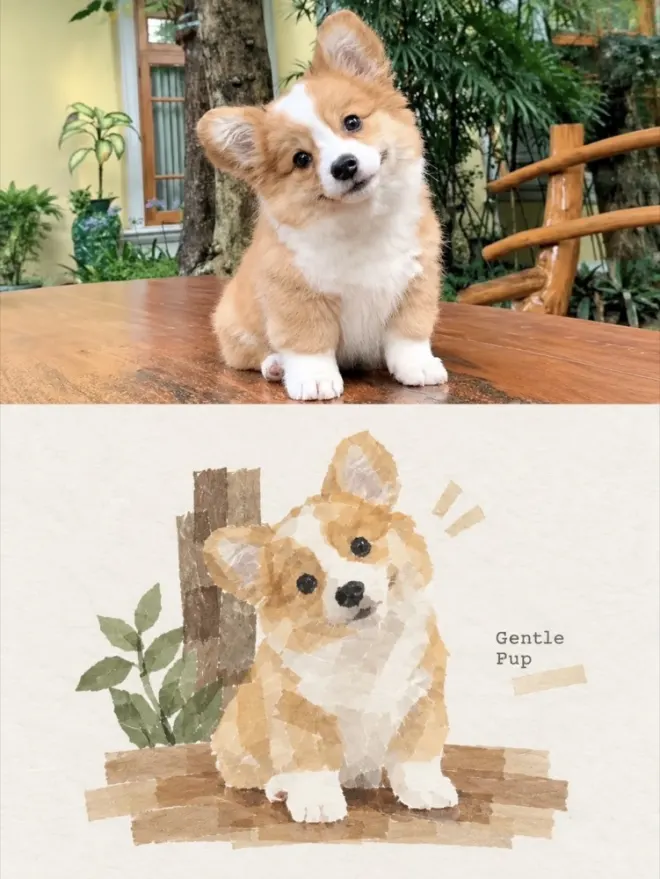
04Washi tape collage 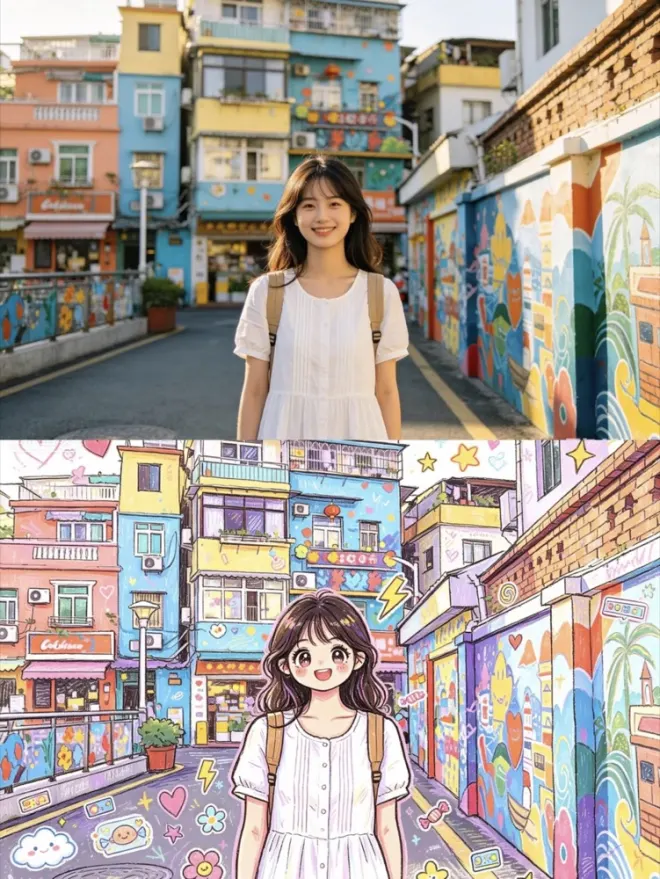
05Playful doodle 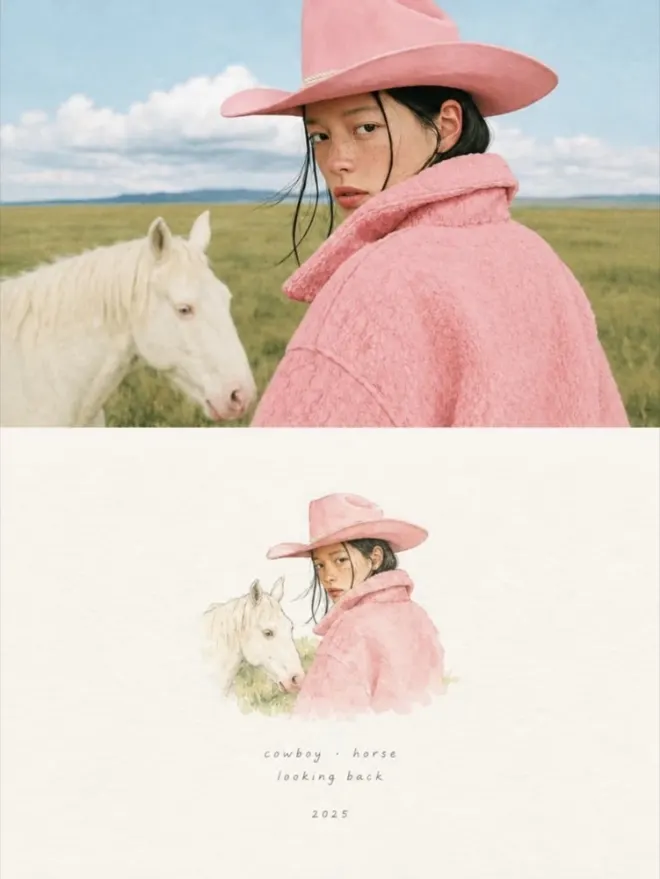
06Japanese watercolor card 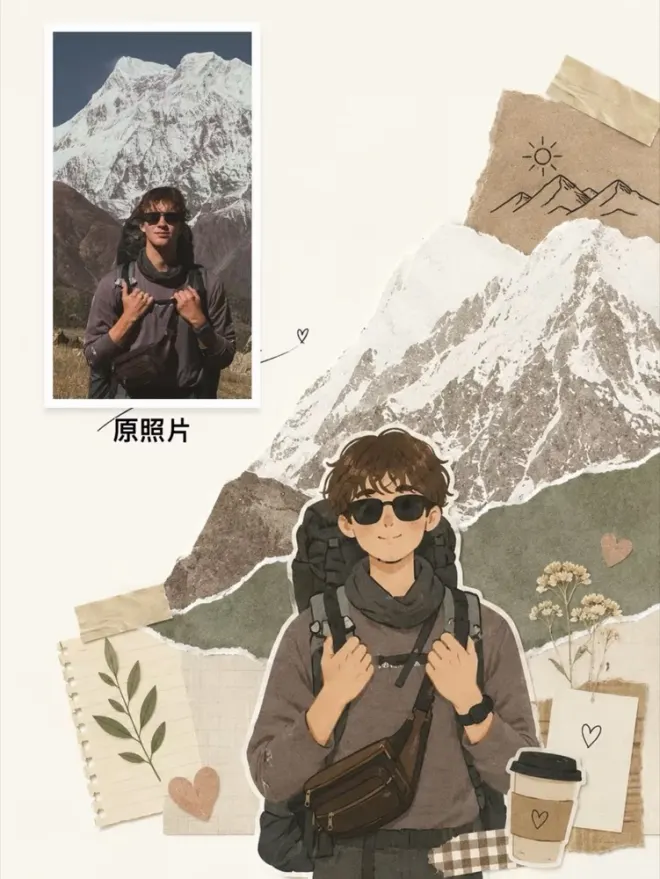
07Magazine collage 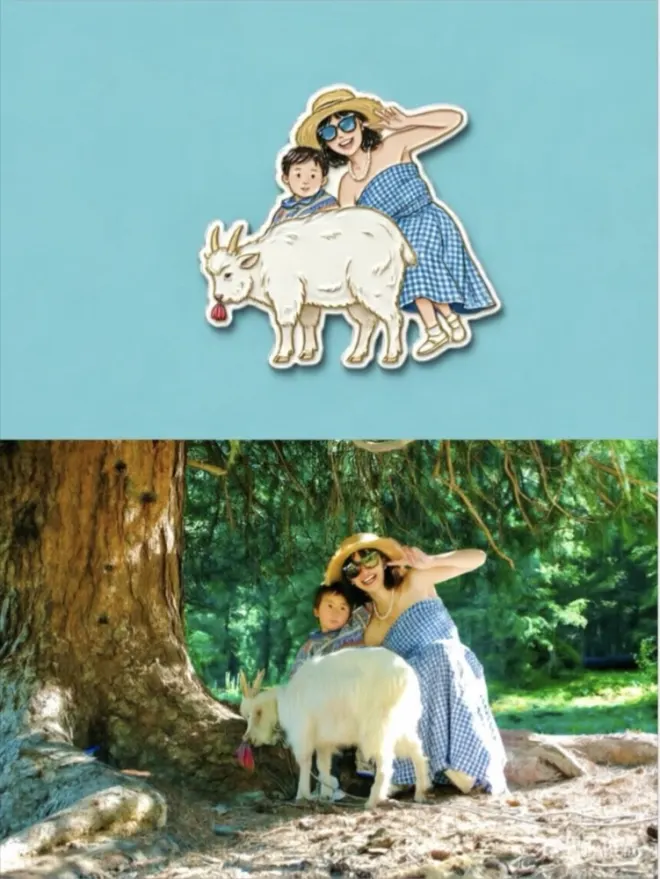
08Sculpted fridge magnet 
09Hand-drawn travel card 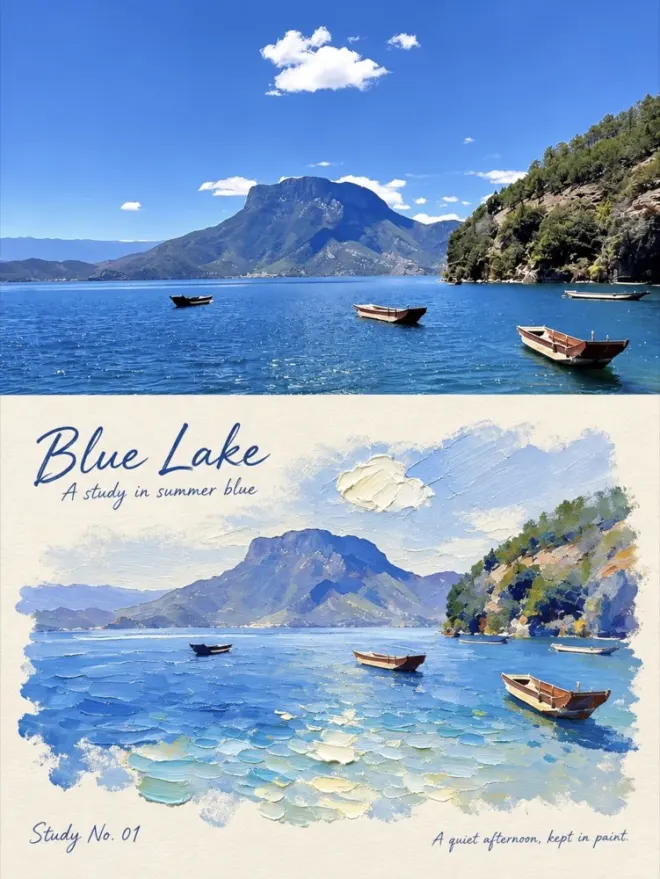
10Palette knife impasto 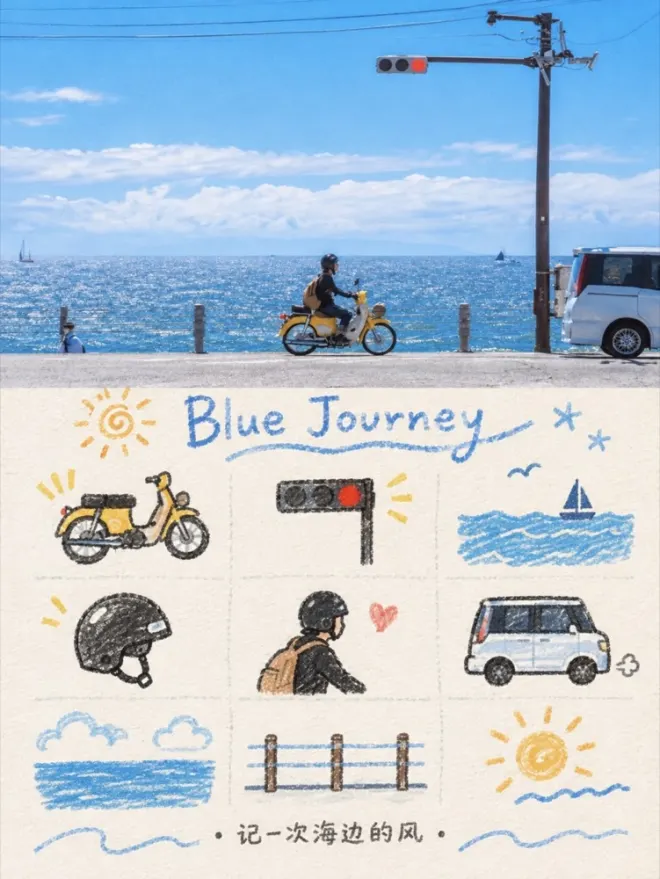
11Nine-frame memory doodle 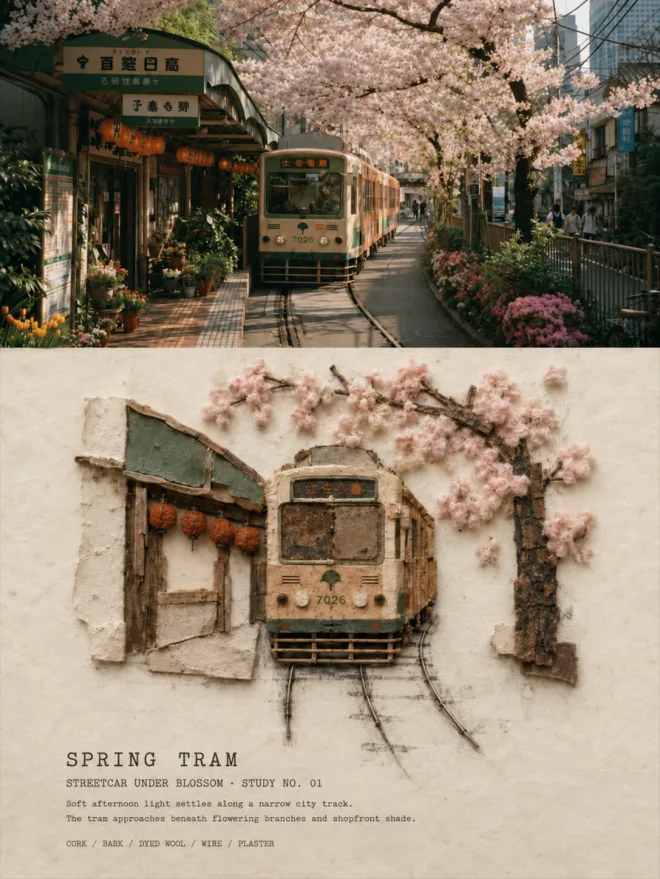
12Vintage architectural relief
Dein Foto.Eine andere Stimmung.
Nimm ein Foto auf oder wähle eines aus deiner Mediathek. Entdecke sechs besondere Fotoeffekte, von Aquarell bis zur Vintage-Postkarte, und behalte die Version, die dir gefällt.
Fotostile entdeckenWischen und sechs Fotoeffekte vergleichen
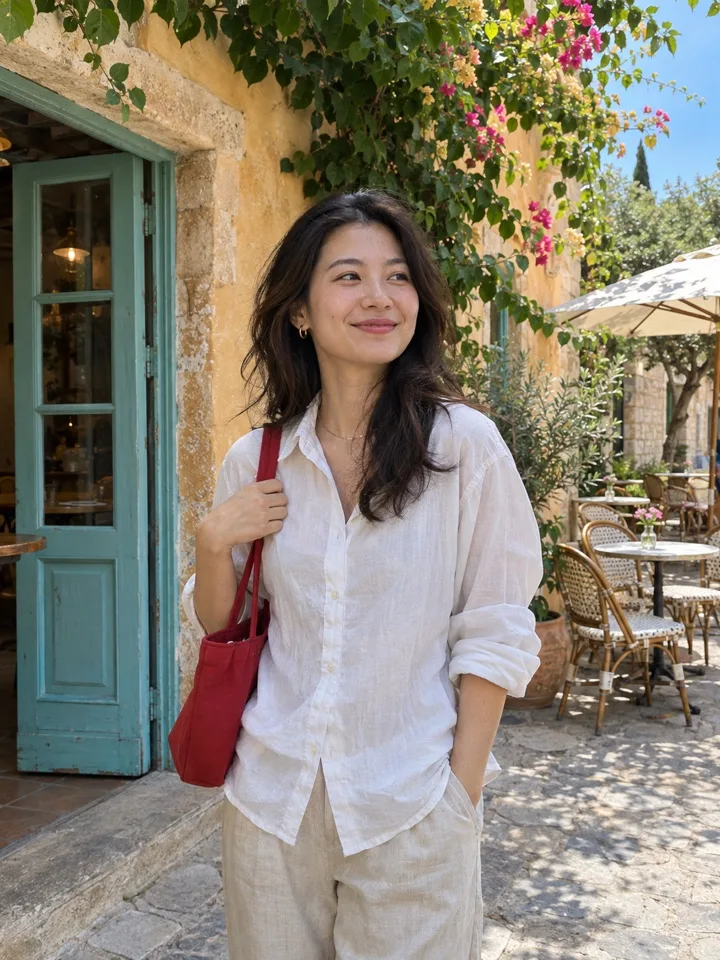

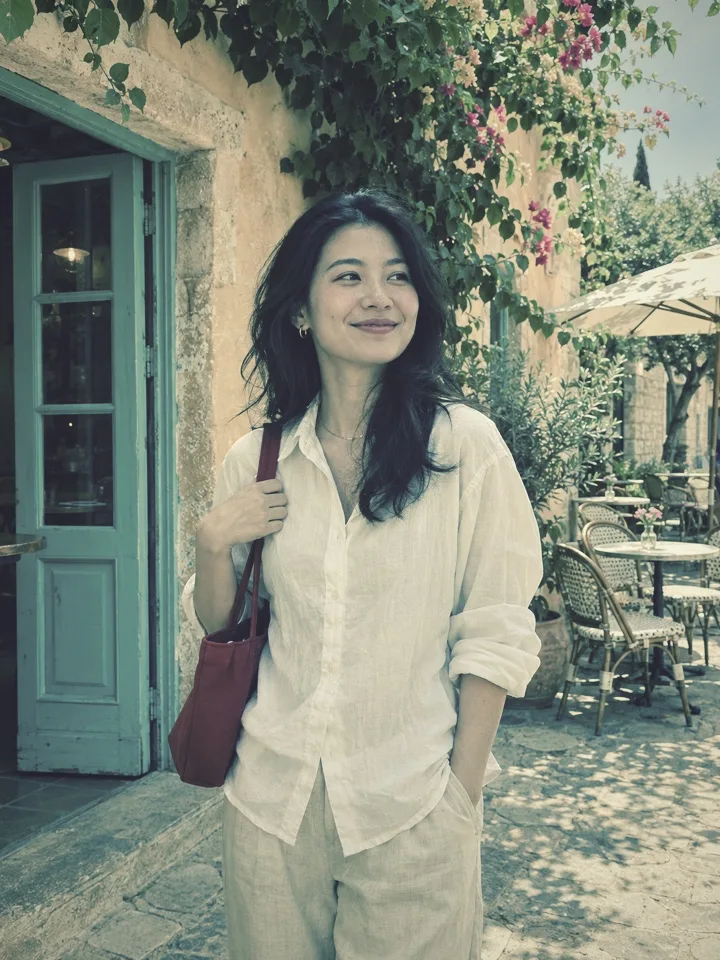
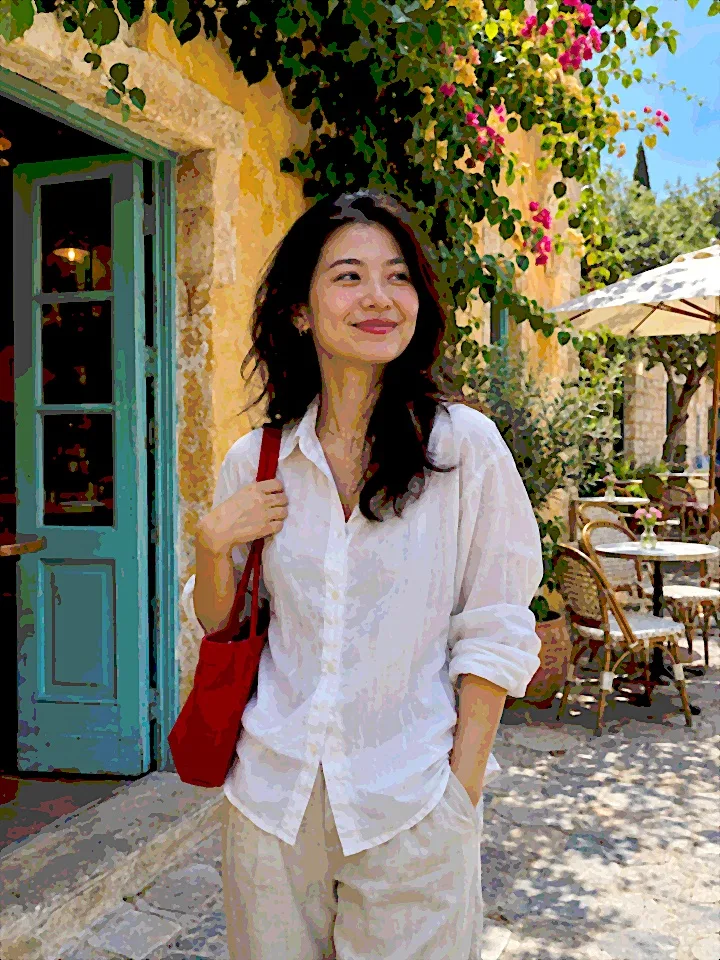
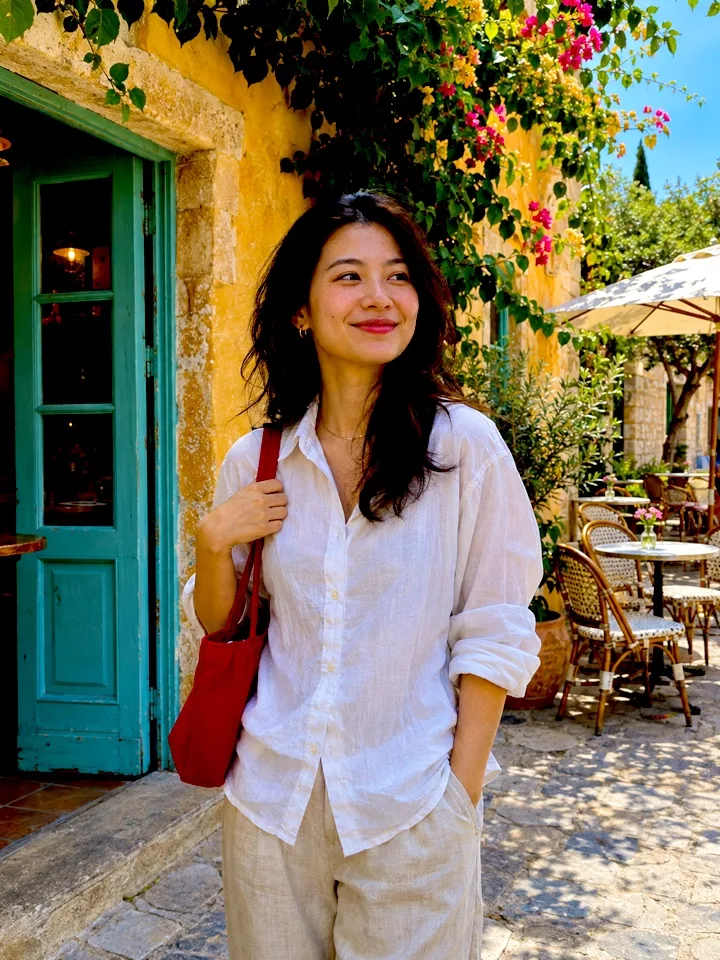
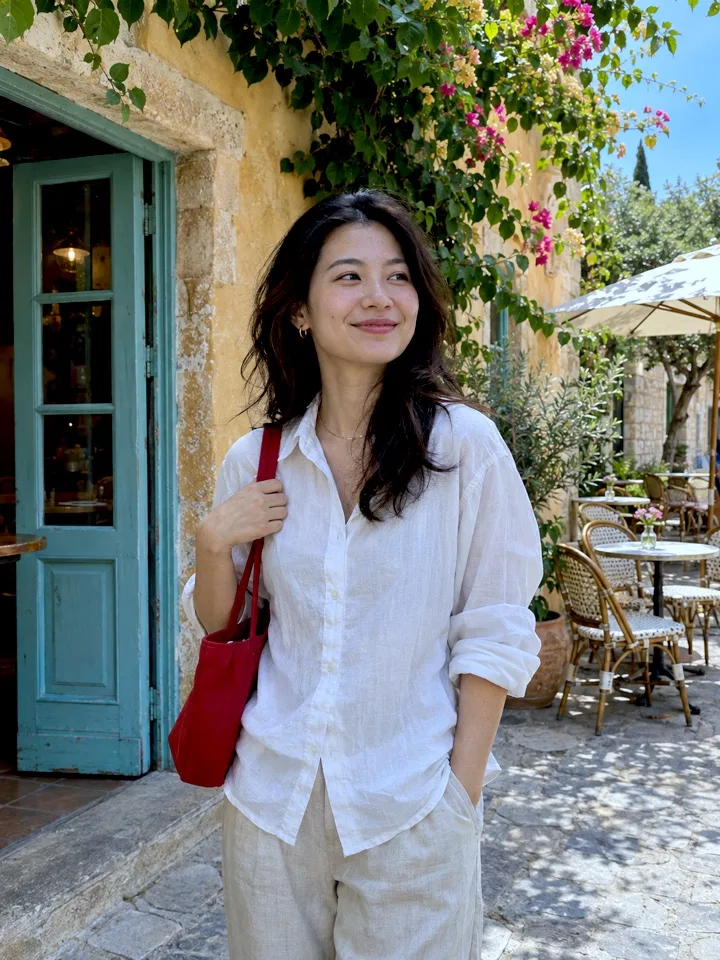
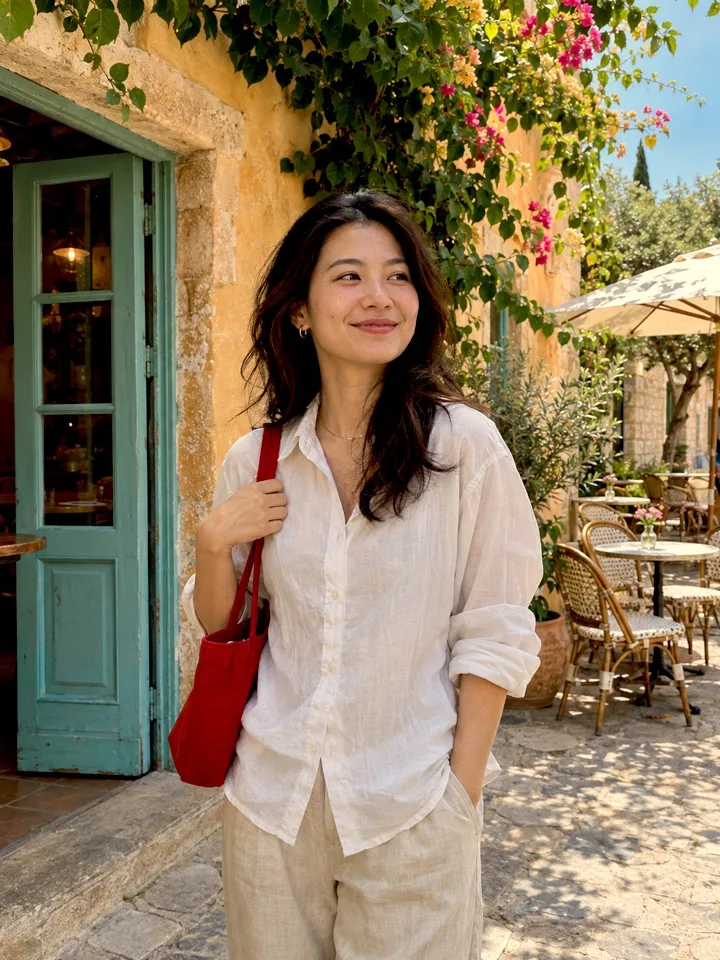
KI-generiertes Beispielfoto, mit den tatsächlichen lokalen Fotoeffekten von ImageJump verarbeitet. Die Stile entstehen durch Bildverarbeitung auf dem Gerät, nicht durch KI-Neuzeichnung.
Deine Videos bleiben bei dir.
Die Videos werden auf deinem iPhone verarbeitet. Sichere beide Dateien in Fotos oder teile sie, wann du möchtest.
Häufig gestellte Fragen
Kann ich ImageJump schon laden?
ImageJump ist in Entwicklung und noch nicht im App Store. Aufnahme und Anmeldung werden derzeit noch auf echten iPhones geprüft.
Funktionieren Videos mit beiden Kameras auf jedem iPhone?
Nein. ImageJump benötigt iOS 17 oder neuer und ein iPhone, das gleichzeitige Aufnahmen mit Front- und Rückkamera mit der erforderlichen Kamerakombination und den nötigen Formaten unterstützt. Die App prüft die Kompatibilität. Die Liste der unterstützten Modelle wird nach Tests mit echten Geräten bestätigt.
Bekomme ich ein separates Original der Frontkamera?
Du erhältst zwei Dateien: das volle Original der Rückkamera und ein zusammengesetztes Bild-im-Bild-Video. Die Frontansicht ist darin eingebettet. Ein separates Frontkamera-Original wird derzeit nicht gespeichert.
Kann ich das Layout später ändern?
Lege Position des Selfie-Fensters, Filter und Stärke vor der Aufnahme fest. Diese Einstellungen werden direkt ins Bild-im-Bild-Video geschrieben und beim Aufnahmestart gesperrt.
Hat das iPhone schon Dual Capture?
Apple bietet Dual Capture auf unterstützten Modellen in der Kamera-App an. ImageJump legt den Schwerpunkt auf ein hinteres Original neben dem zusammengesetzten Video und getrennte Kamera-Looks. Mehr dazu steht im Guide.
Werden meine Aufnahmen automatisch hochgeladen?
Nein. Videos werden auf deinem iPhone verarbeitet und gespeichert. Die Kontoanmeldung nutzt einen Server. Die optionale KI-Fotobearbeitung ist eine separate Funktion und benötigt deine Zustimmung zum Hochladen.
Kann ich auch Fotos mit besonderen Stilen erstellen?
Nimm in Photo Studio ein Foto auf oder importiere eines. Wende dann besondere lokale Fotostile an und speichere oder teile die Ergebnisse. Lokale Stile sind Effekte, die auf dem Gerät verarbeitet werden; sie zeichnen das Bild nicht per KI neu. Die optionale KI-Kunstgenerierung ist in Entwicklung und noch nicht verfügbar.
Kann ich Videofilter schon vor dem Filmen auswählen?
Ja. Wähle vor der Aufnahme Filter und Stärke getrennt für Front- und Rückkamera und prüfe sie in der Vorschau. Die Effekte werden direkt im Bild-in-Bild-Video gespeichert. Für diese Effekte ist daher keine spätere Farbkorrektur nötig. Das Original der Rückkamera bleibt ungefiltert. Die Einstellungen werden beim Start der Aufnahme gesperrt.
Muss ich mich vor der Kameranutzung anmelden?
Ja. Melde dich mit Apple an, bevor du die Kamera oder Photo Studio öffnest. Der Zugriff auf Kamera und Mikrofon wird bei Bedarf angefragt. Zum Speichern benötigst du die Erlaubnis, Bilder oder Videos zu Fotos hinzuzufügen.
Neu bei Aufnahmen mit beiden Kameras?
Ein neuer Blick entsteht.
ImageJump fürs iPhone ist in Entwicklung. Informationen zu Veröffentlichung und Download ergänzen wir hier, sobald sie feststehen.
Feedback
Teile eine Idee, melde ein Problem oder kontaktiere das ImageJump-Team. Du brauchst kein Konto.